

ヘルプセンター
どのようにお手伝いできますか?


一般的なヘルプトピック
自動支払いとフルフィルメントを有効にするにはどうすればよいですか? 🚀
ワークフローを自動化すると、PrintKK は Shopify 注文が入った瞬間に処理できるため、残りは当社に任せて、あなたはマーケティングに集中できます。
ハンズフリーのフルフィルメントを設定するには、以下の3つの重要なステップに従ってください:
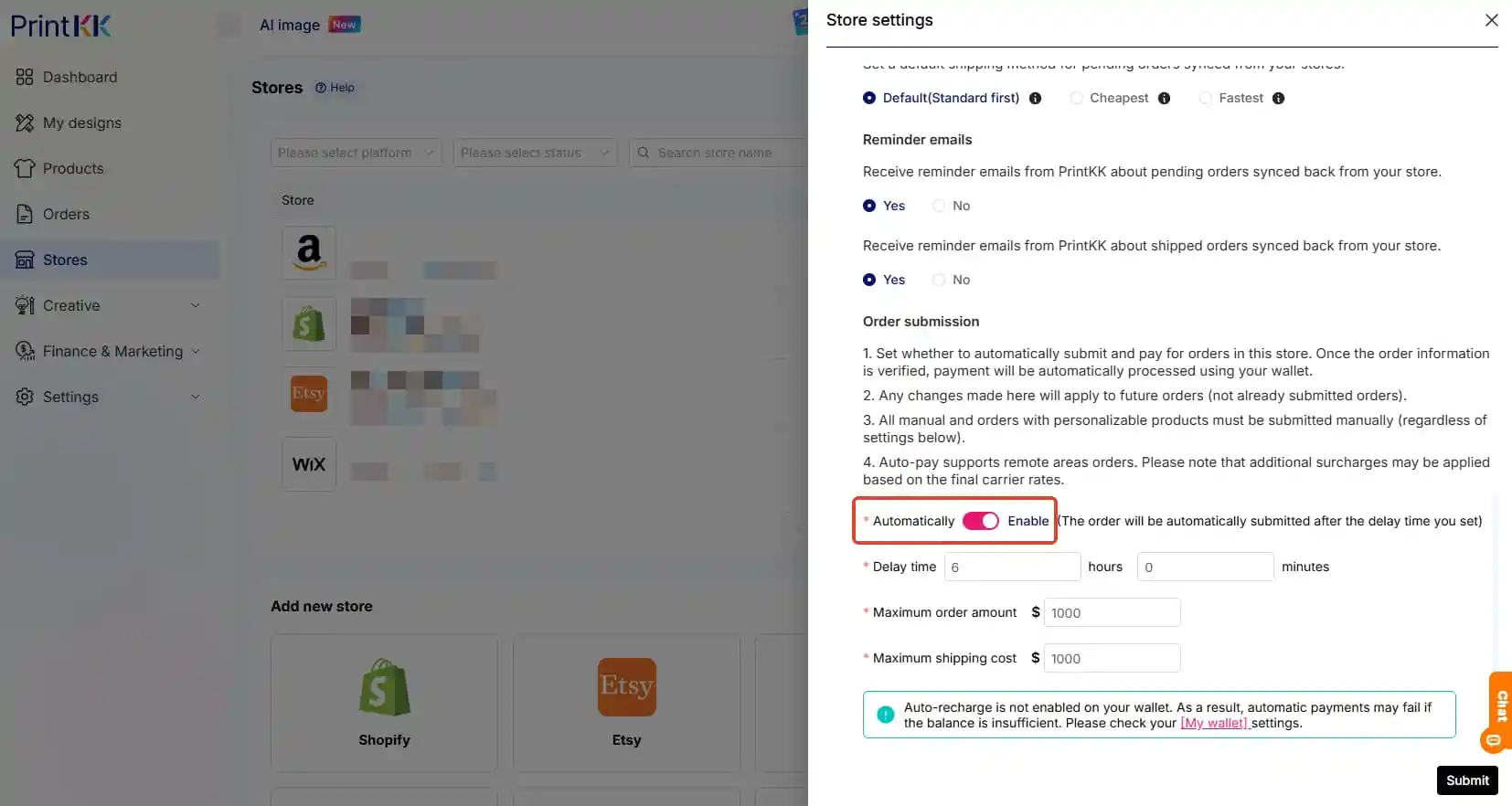
1️⃣ ストアの自動支払いを有効にする
まず、PrintKK が特定のストアから注文を取得できるように承認します:
🔸Dashboard → Stores に移動します
🔸Store を見つけ、Settings をクリックします
🔸[Auto Payment] スイッチを ON に切り替えます。
2️⃣ 自動請求方法を接続する
現在、PrintKK は安全な自動請求に PayPal を利用しています。
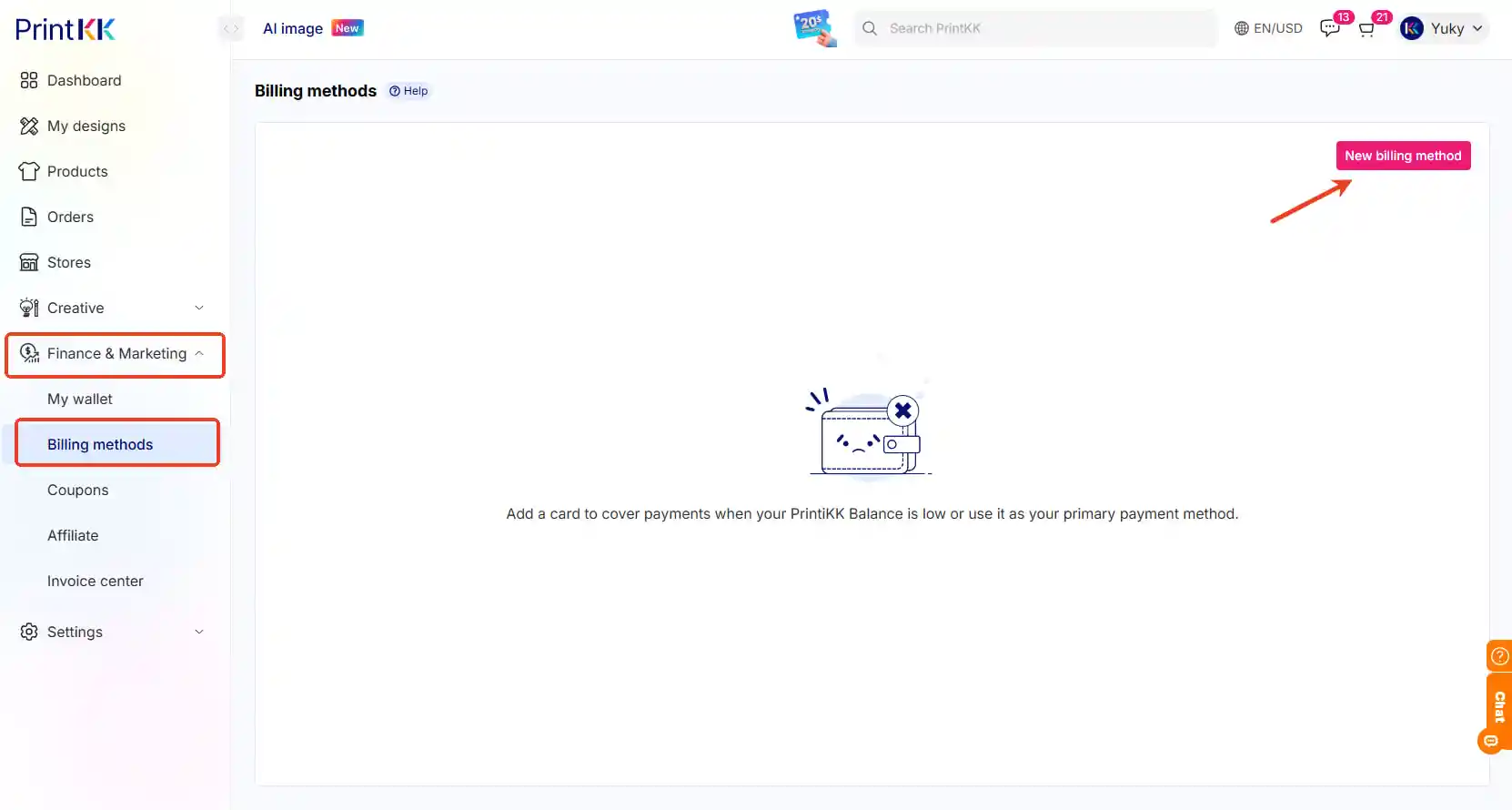
🔸Dashboard → Finance & Marketing → Billing Methods に移動します
🔸アカウントをリンクするには Add PayPal をクリックします。
プロのヒント:PayPal アカウント内で、希望するクレジットカードまたはデビットカードを主な資金源としてリンクできます。
代替案:手動で管理したい場合は、このステップをスキップし、定期的にウォレットへ手動でチャージできます。
3️⃣ ウォレットの自動チャージを有効にする
残高不足によって生産が停止しないようにするには:
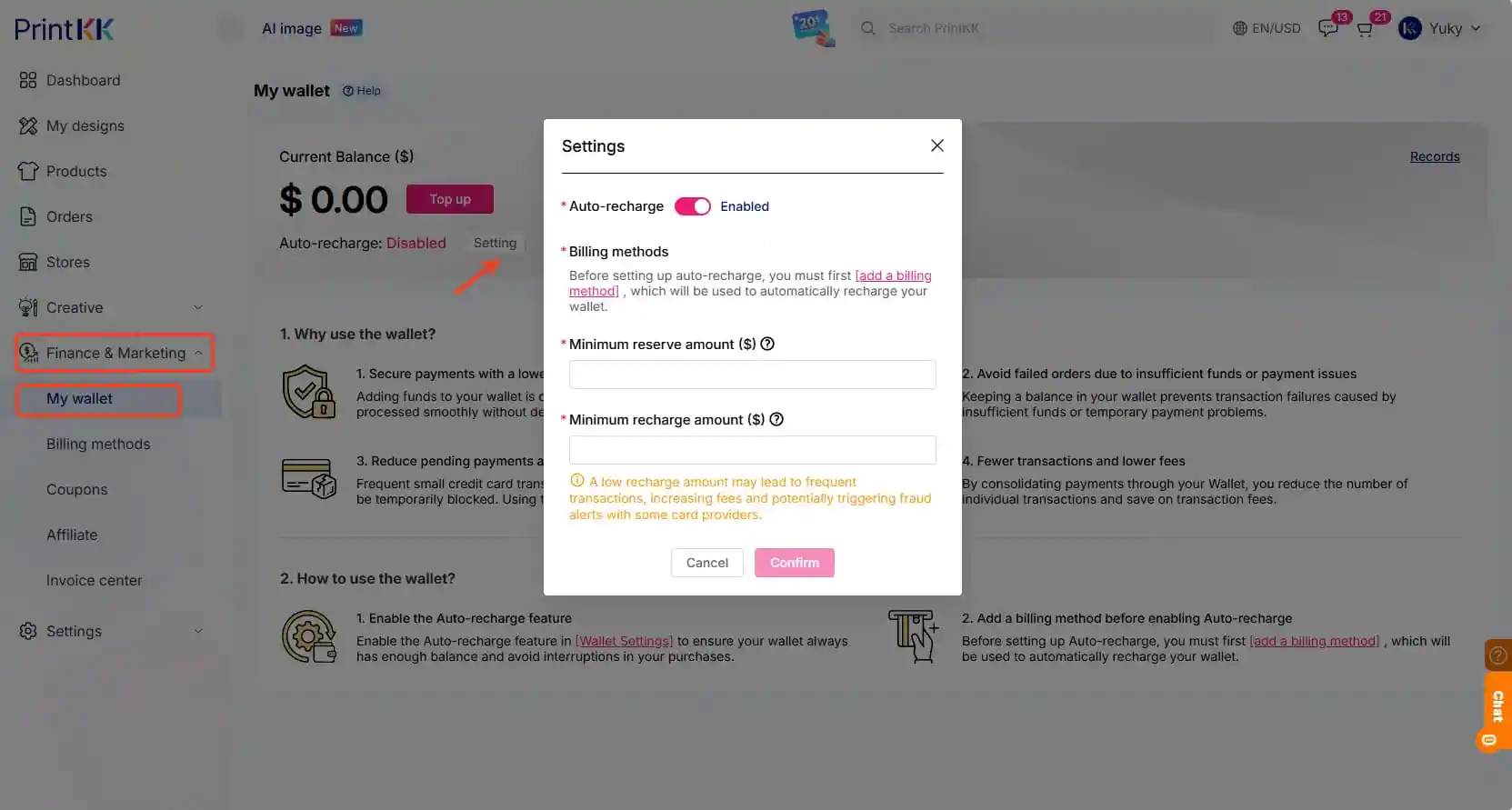
🔸Dashboard → Finance & Marketing → My Wallet → Settings に移動します
🔸[Auto-Recharge] を有効にします。
残高が設定した下限を下回ると、システムがリンク済みの PayPal アカウント経由で自動的にウォレットへチャージします。
📌 重要な注意事項:
🔸即時生産: これらのステップが完了すると、受信した Shopify 注文は自動的に支払われ、直接 Production に進みます。
🔸パーソナライズ注文の例外: カスタムデザインの調整や手動承認が必要な注文は、自動的には支払われません。生産が開始される前に、最終デザインを確認して承認する必要があります。
🔸PayPal 要件: 現在、PayPal は Auto-Recharge 機能の当社唯一のパートナーです。アカウントをお持ちでない場合は、完全な自動化を利用するためにアカウントを作成してください。