

ヘルプセンター
どのようにお手伝いできますか?


一般的なヘルプトピック
WixストアをPrintKKと連携するには、PrintKKアカウントとWixアカウントの両方が必要です。
方法 1: PrintKKから統合
方法 2: Wixから統合する
方法1:
1. ダッシュボードにアクセスする: アカウントにログインし、 「ダッシュボード」 セクションに移動します。
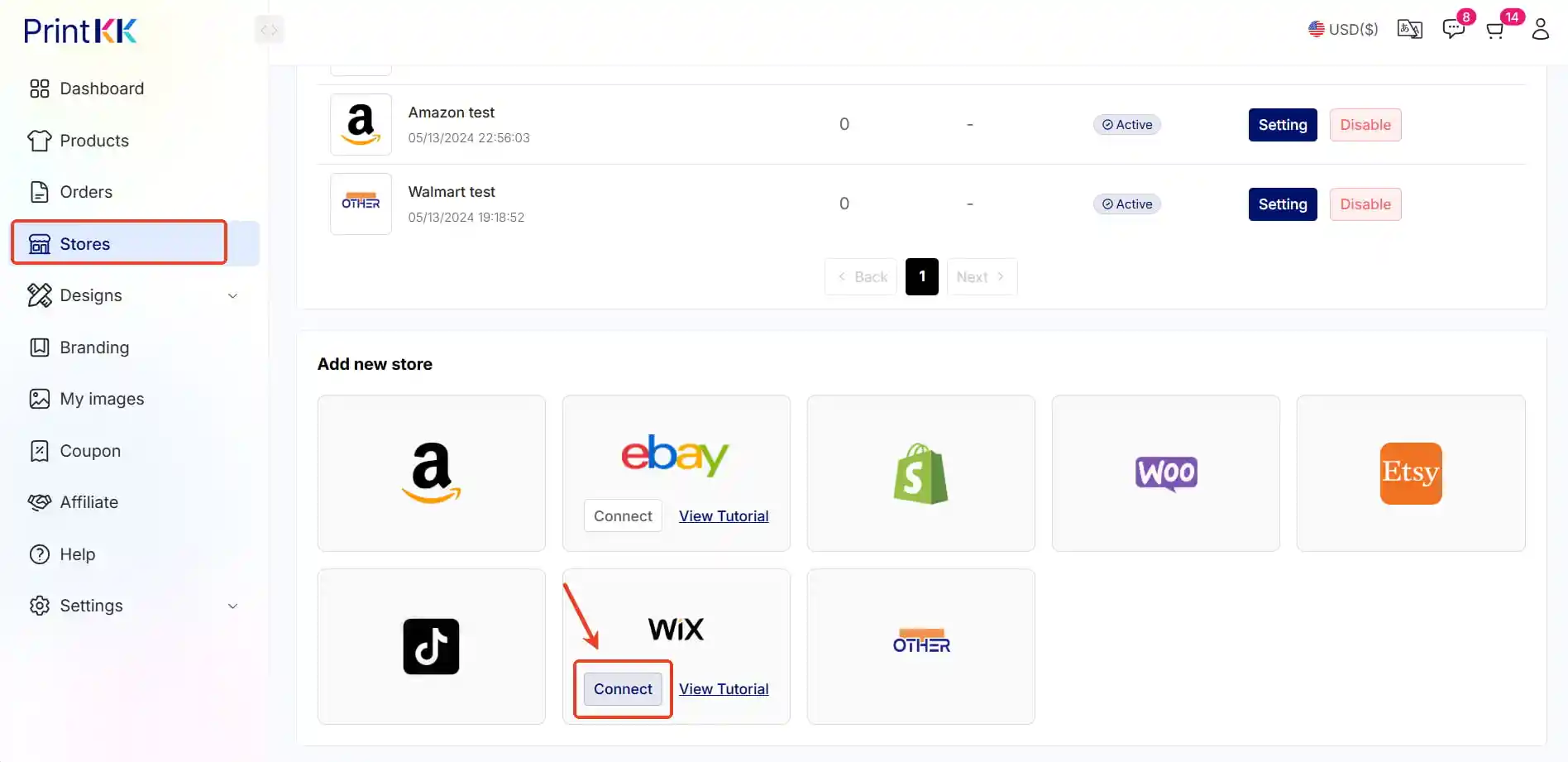
2. ストア設定に移動: ダッシュボードに入ったら、"ストア" をクリックし、次に"ストア設定"を選択します.
3. Wixを選択:ストア設定メニューで、”Wix“オプションを見つけてクリックします。
4. 新しいストアを追加: "Connect"をクリックして統合プロセスを開始します
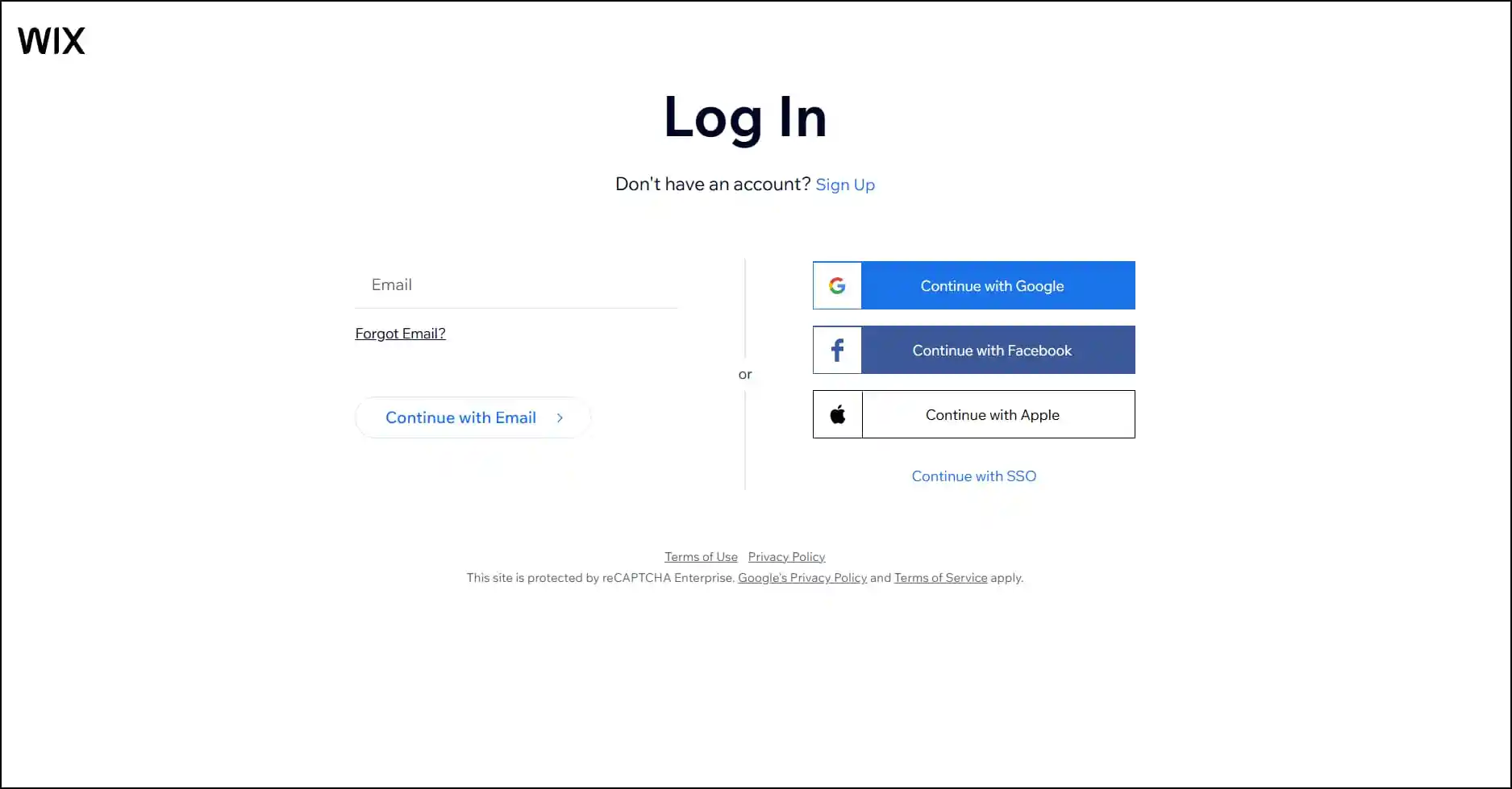
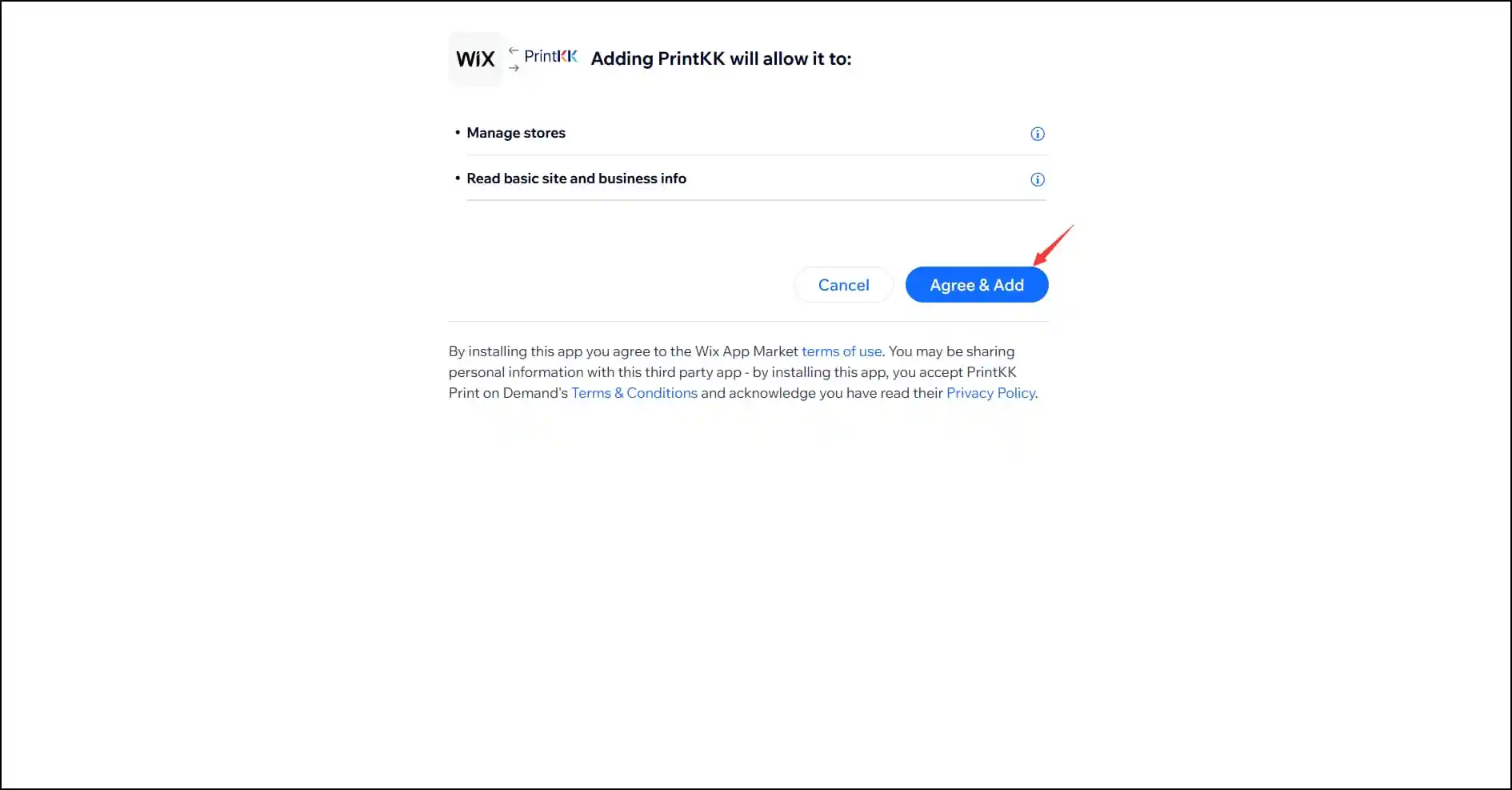
5. Wixアカウントにアクセスし、次にクリックする"Agree & Add" ボタンをクリックします。
6.ストアの正常な接続: ストアを選択すると、ページはPrintKKのページにリダイレクトされます。メッセージ "Successfully connected store," が表示された場合、ストアが正常にリンクされたことを示します。[ [[PH_11]]]
方法2:
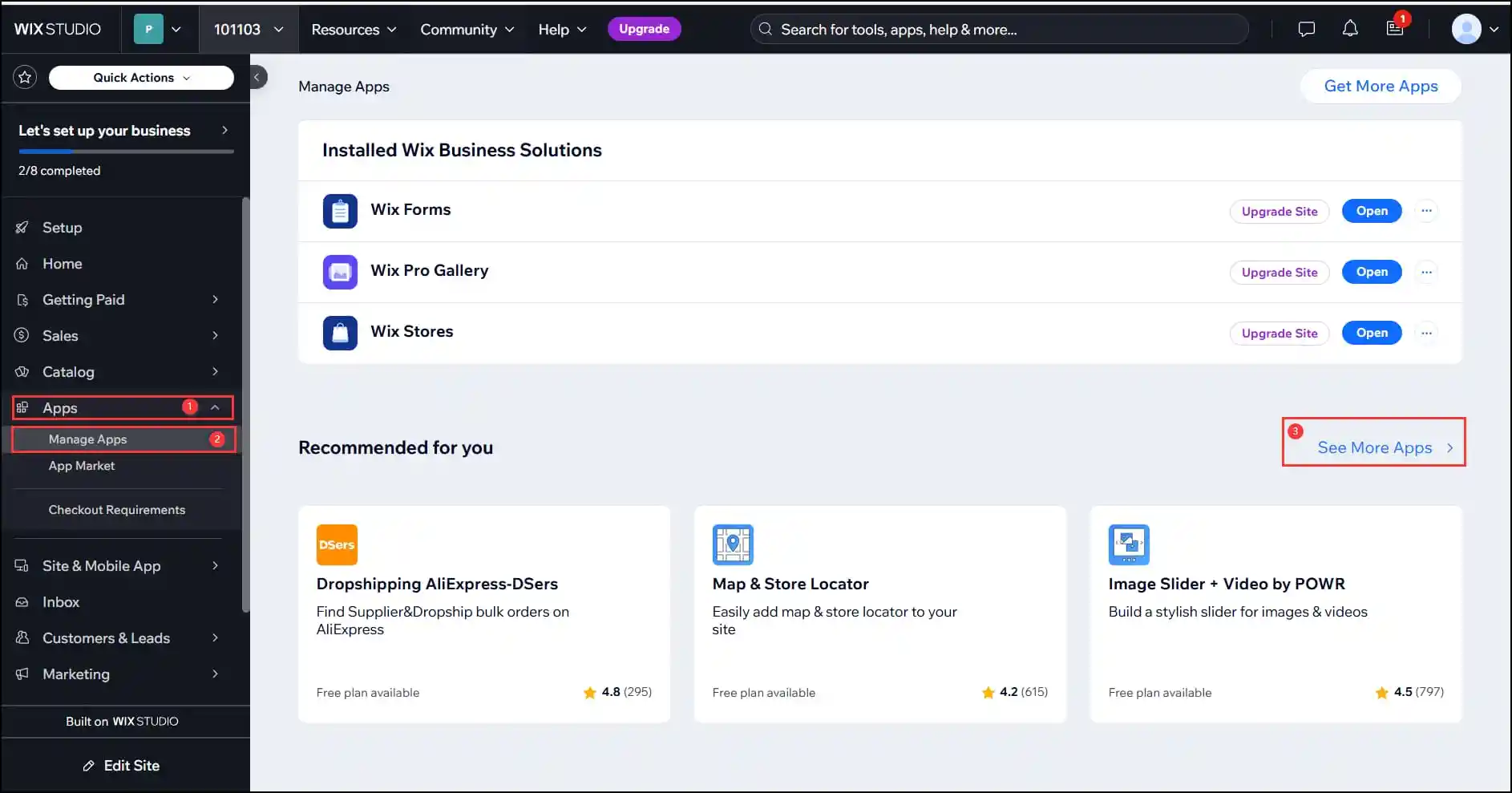
1. Wix App Storeに移動: Wixにログインし、"アプリ"に移動して、統合したいストアを選択し、"さらにアプリを見る"を見つけます", ページはWix App Storeに移動します.
2.PrintKKを見つける: "PrintKK" をアプリストアで検索します。その後、"Add to Site", "Open"をクリックします。
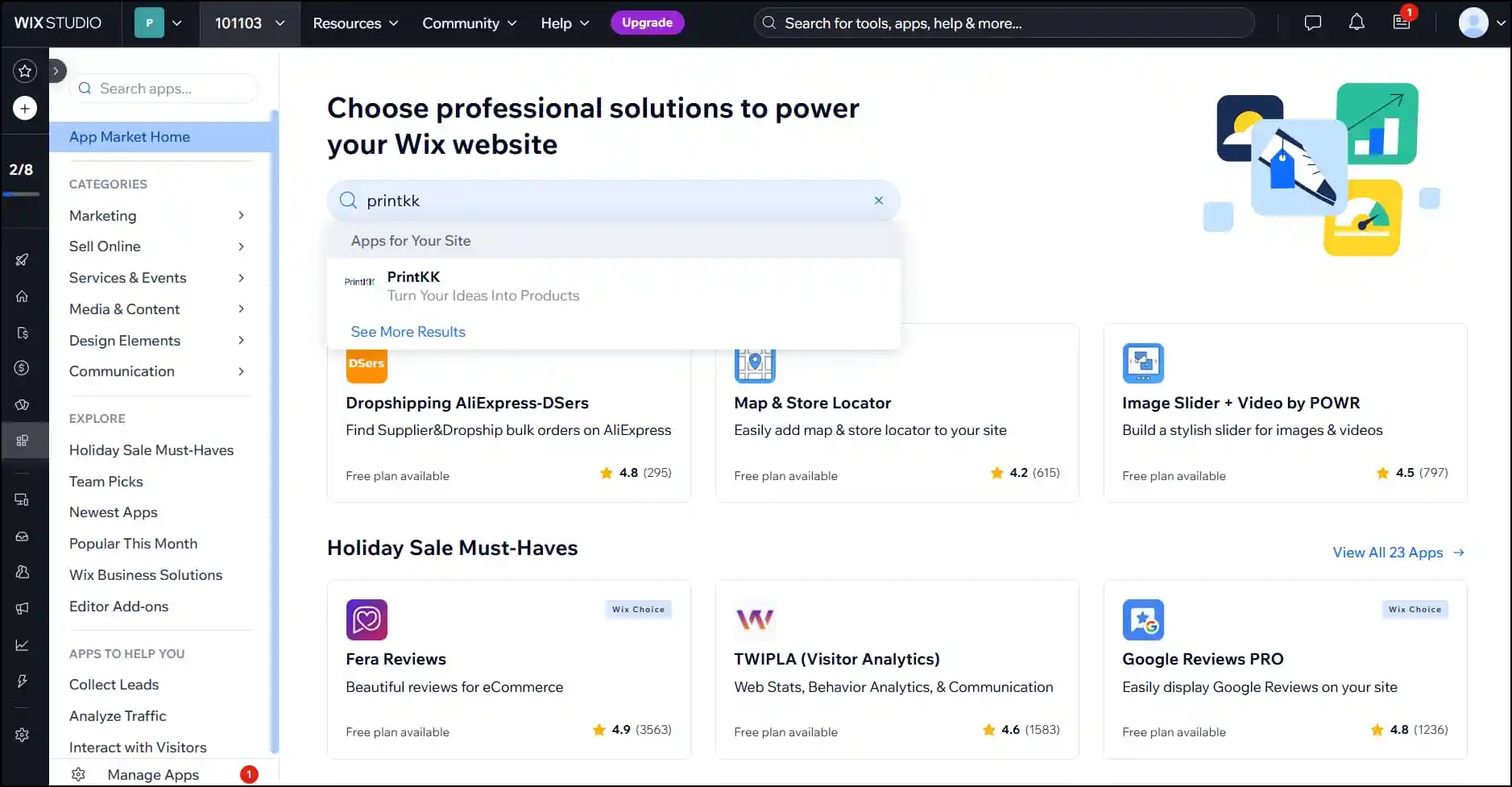
3. 最後に:ストアへの接続に成功:ストアを選択すると、ページはPrintKKのページにリダイレクトされます。「 "Successfully connected store"」というメッセージが表示された場合、ストアが正常にリンクされたことを示します。