



プリントオンデマンドビジネス向けのユニークなデザイン作成が、PrintKKのAI画像生成ツールでさらに簡単になりました。
初めての商品を発売する場合でも、成長中のブランドを運営している場合でも、このツールを使えば、アイデアをすばやく唯一無二のビジュアルへと変換できます。高度なデザインスキルや追加のソフトウェアは必要ありません。
クリエイティブな制作プロセスを加速し、新しいデザインの可能性を探求したいなら、PrintKKのAI画像生成ツールは最適な出発点です。アイデアをより効率的に形にするために、どのように役立つのか見ていきましょう。
PrintKK AI画像ジェネレーターとは?
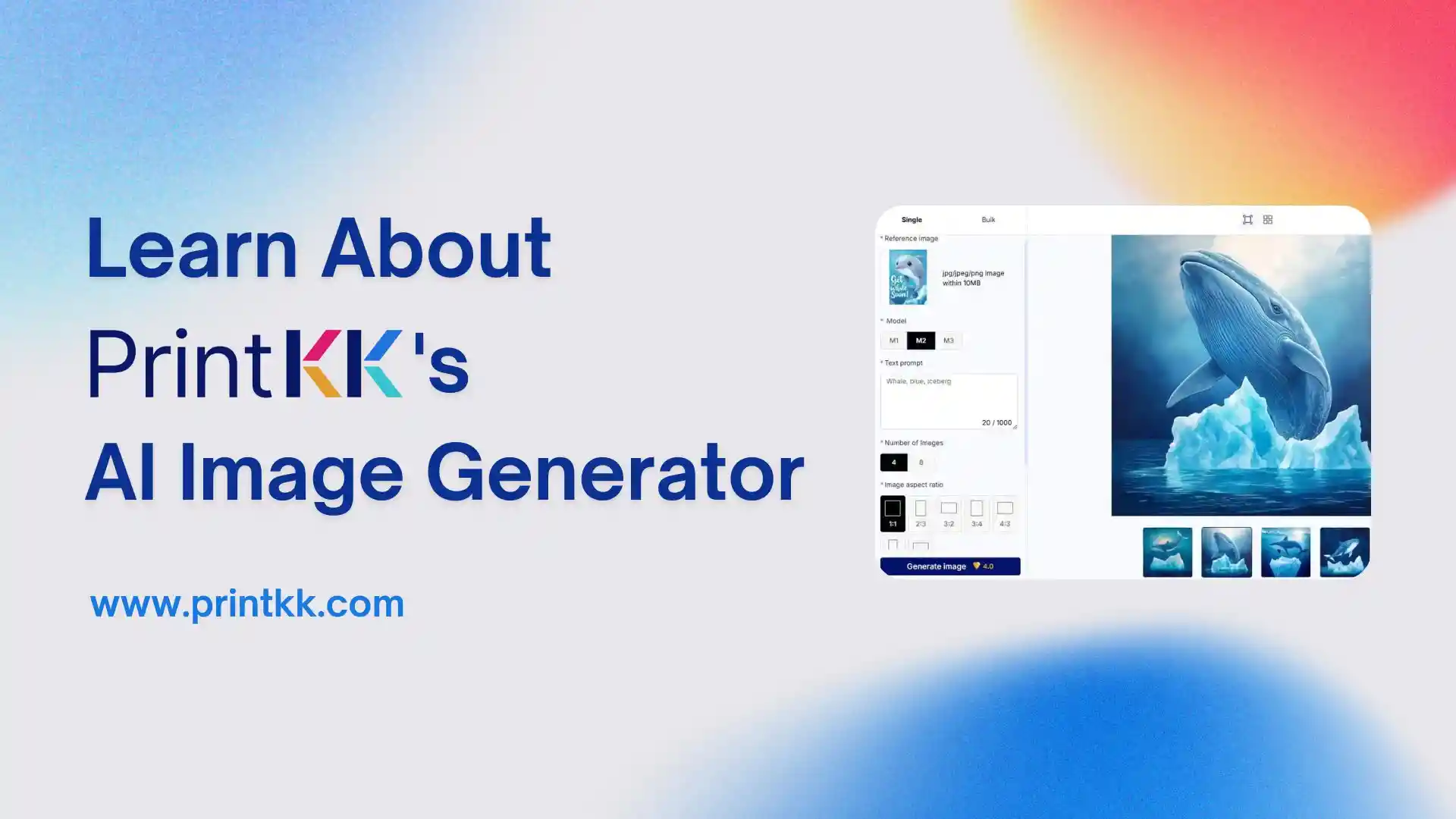
PrintKK AI画像ジェネレーターは、PrintKKダッシュボード内ですぐに見つけられるツールです。人工知能を活用して、画像をすばやく簡単に作成・編集できます。
その主な価値は、高度なデザインスキルがなくても、あなたのアイデアからユニークなデザインを生成できることです。AIは、画像をアップロードするか、欲しいものを説明するだけで残りはすべて行ってくれます。
このツールは、以下を含む多くの人々に役立ちます:
- 迅速なデザインオプションを求める中小企業の経営者
- 異なる広告ビジュアルをテストしたいマーケター
- 新しいアイデアを素早く必要とするデザイナー
- :::writing{variant="document" id="29384"} 画像作成の時間を節約したい人なら誰でも :::
PrintKKのAI画像ジェネレーターを使えば、あなたのビジョンをすぐに使えるデザインへと変えるのをサポートするスマートアシスタントを利用できます。
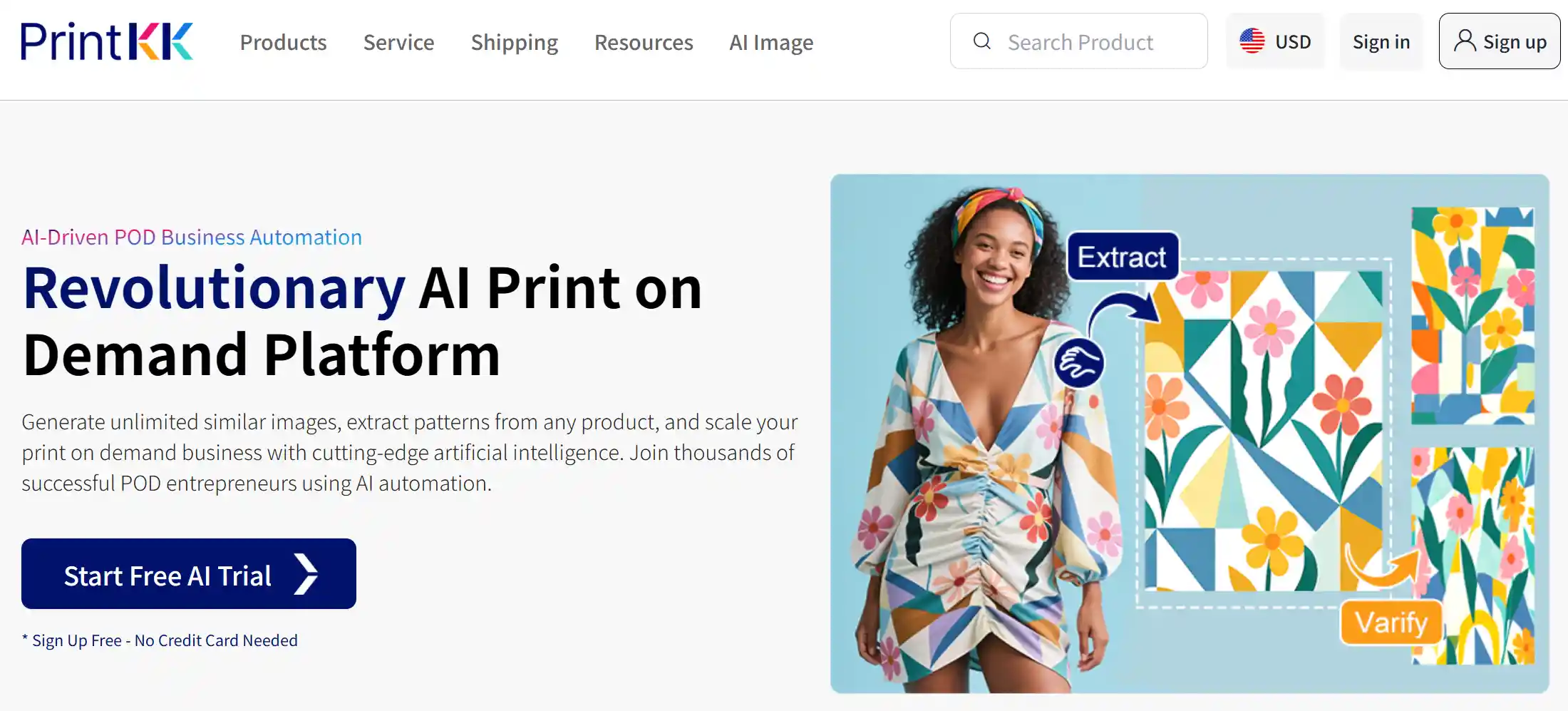
PrintKKのAI画像ジェネレーターを使用してカスタムデザインを作成する理由
今日の変化の速いプリントオンデマンド市場では、独自性のあるデザインで際立つことがこれまで以上に重要です。
あなたには、カスタム画像を迅速かつ合法的に作成できるツールが必要です。PrintKKのAI Imageは、スピード、創造性、使いやすさを1つのプラットフォームに組み合わせることで、これを可能にします。
PrintKKのAI画像を使ってデザインを作成することが賢い選択である理由はこちらです。
著作権に関する問題を回避する
AIは、あなたのインスピレーションに似ていながら、法的に区別される画像を生成します。これにより、安心して商用目的であなたのデザインを使用できます。
迅速なデザイン展開
たった1枚の画像から、何十ものバリエーションを作成できます。これにより、お客様に最も効果的なものをテストし、新しい商品を素早くラインナップに追加できます。
スマートパターン抽出
PrintKKのAIは、実際の製品からクリーンなパターンを自動的に抽出でき、最大99%の精度を実現します。手動で編集する必要がないため時間を節約でき、これらのパターンはすぐにプリントオンデマンドで使用できます。
誰でも簡単に
デザインの専門家である必要も、複雑なソフトウェアを使う必要もありません。アップロードから公開までのすべてのステップは、PrintKKのプラットフォーム内で完結するため、プロセスはシンプルかつ効率的です。
このツールを使用すると、トレンドにより迅速に対応できるため、ストアの関連性と競争力を維持する新鮮なデザインを作成できます。これは、余計な手間をかけることなく時間を節約し、商品のラインアップを拡充するのに役立つ実用的なソリューションです。
PrintKKのAI画像ジェネレーターを使用してデザインを作成する方法
PrintKKのAI Imageツールでデザインを作成するのは、各部分の仕組みを理解すれば簡単です。ここでは、始め方と各AIモデルを最大限に活用する方法をステップごとに説明します。
:::writing{variant="document" id="91842"} ステップ 1:ダッシュボードにログインします :::
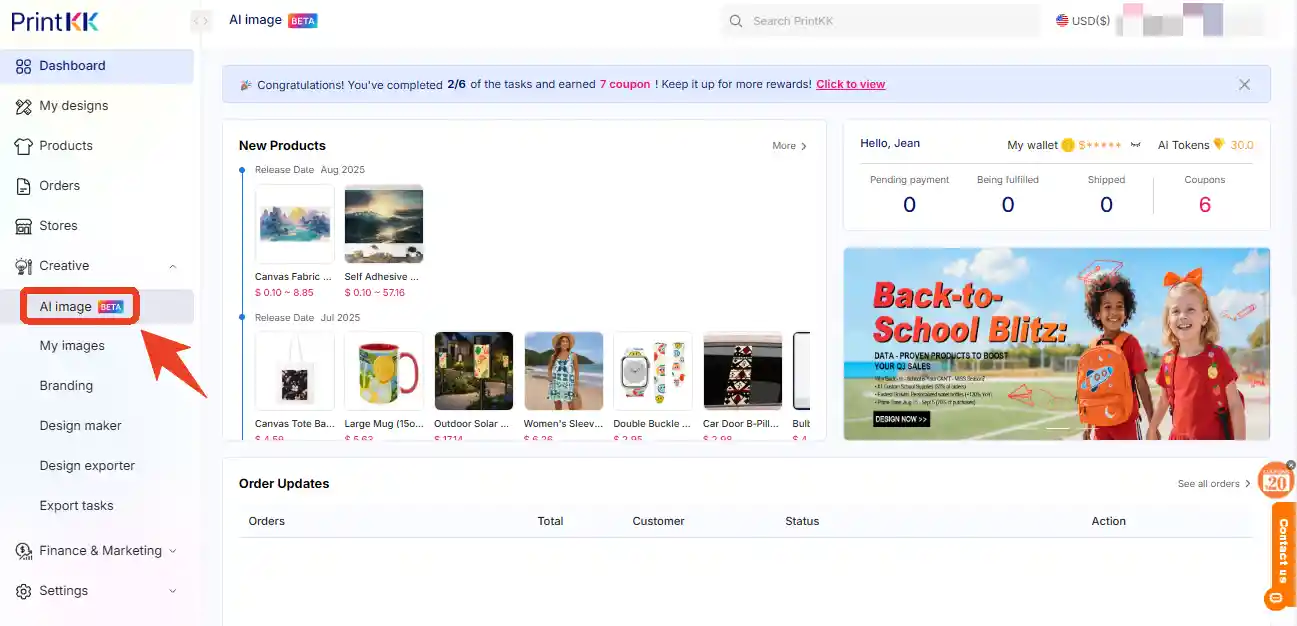
まず、PrintKKアカウントにアクセスし、ダッシュボードを開きます。メインメニューにAI画像オプションがあります。それをクリックして開始してください。
ステップ 2:画像をアップロード
画像はJPG、PNG、またはJPEG形式でアップロードできます。ファイルサイズは10MB以下にしてください。画像が鮮明でピントが合っていることを確認してください。これにより、AIはより良い結果を提供しやすくなります。
ステップ 3: 適切なAIエンジンを選択する
3種類の異なるエンジンがあります。それぞれが特定の役割を果たします。何をしたいかに応じて、適切なものを選ぶことが重要です。
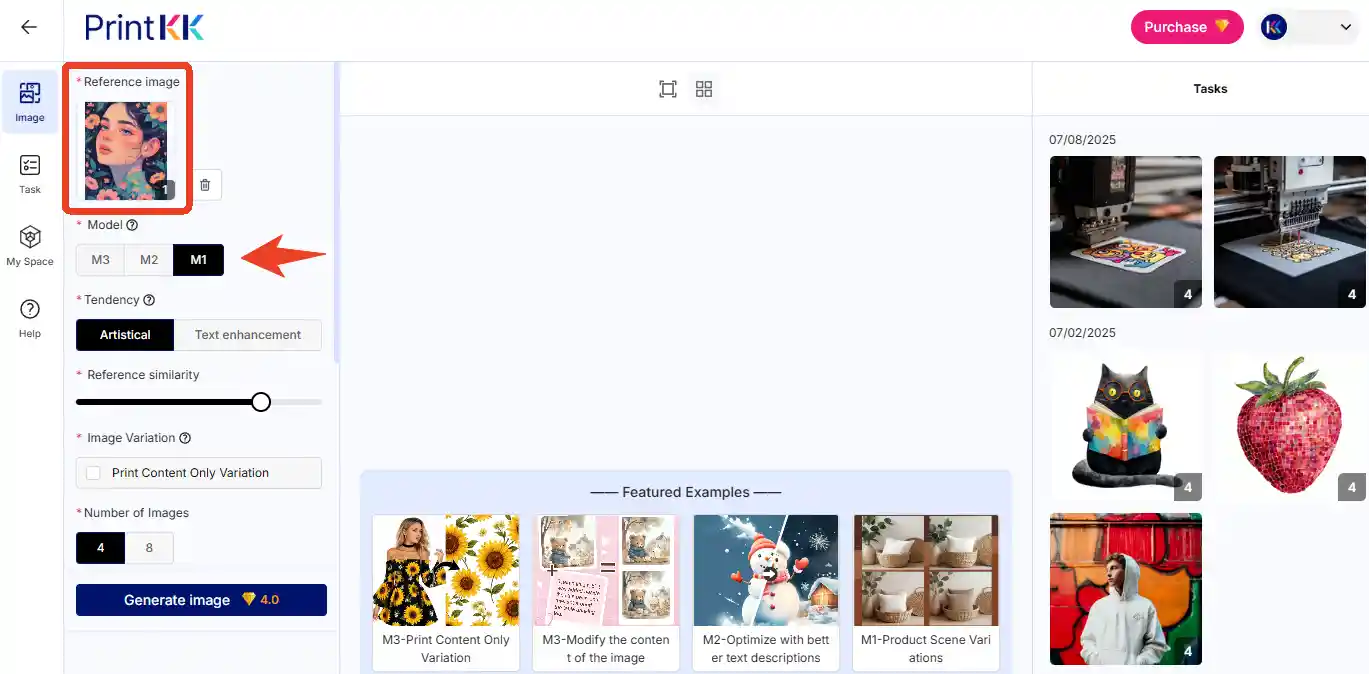
M1: 画像バリエーションスペシャリスト
このモデルは、1枚の画像からさまざまなデザインアイデアを試したいときに最適です。プロンプトを入力する必要もなく、生成される画像を元の画像にどの程度似せるかを調整するだけで済みます。
- 元の画像の主な見た目を維持したまま、異なるスタイルの複数のバージョンを作成します。
- ソーシャルメディアのテストを行い、どのバージョンがより効果的かを確認したいときに便利です。
- また、一から始めることなく、さまざまなデザインスタイルを試すのにも最適です。
2つのアイデアの間で迷っているなら、M1がそれらをすばやく比較するお手伝いをします。
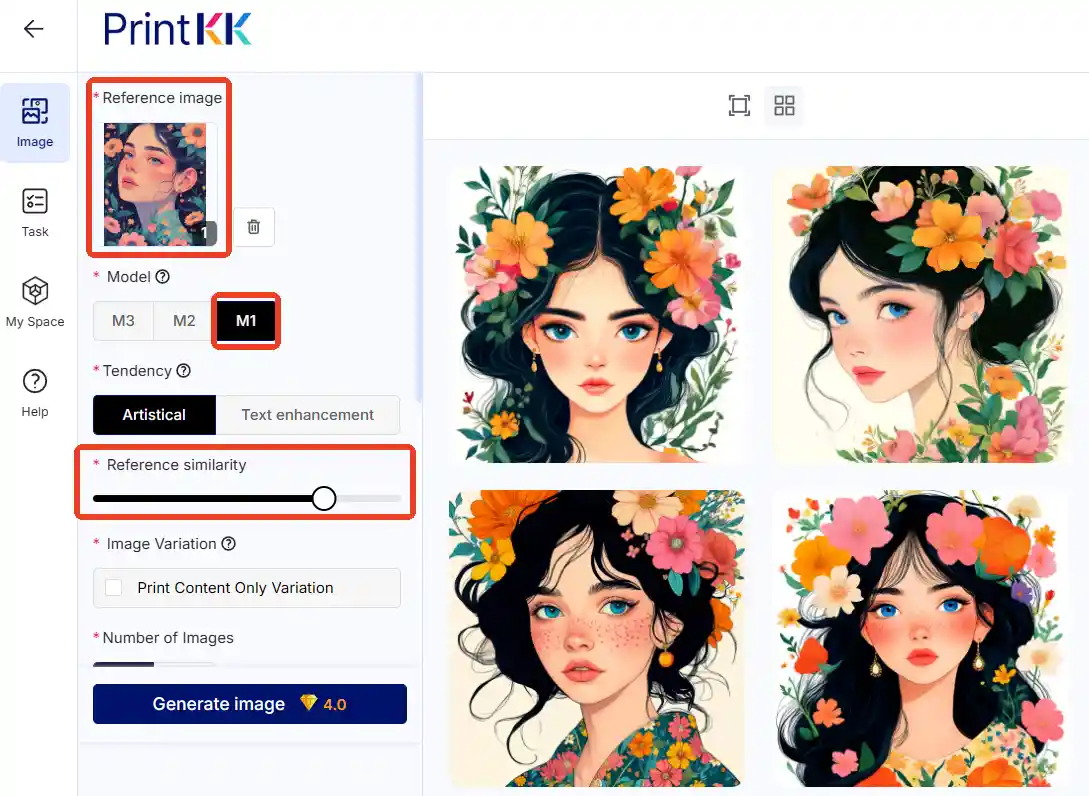
M2: セマンティック画像エディター
このモデルでは、言葉を使って画像の一部を変更できます。
- やりたいことを説明してください。例えば、「椅子を緑色にして、背景にビーチを追加して。」
- モデルはレイアウトを維持しますが、あなたが求めた内容を変更します。
- 広告のローカライズ(異なる地域向けにテキストや製品を変更することなど)、デザインモックアップ、さらには実験的な編集にも適しています。
ヒント:説明が具体的であるほど、より良い出力が得られます。例えば:
「都市を追加」ではなく、「暖かい街灯が灯る夜の都市を追加」と言ってください。
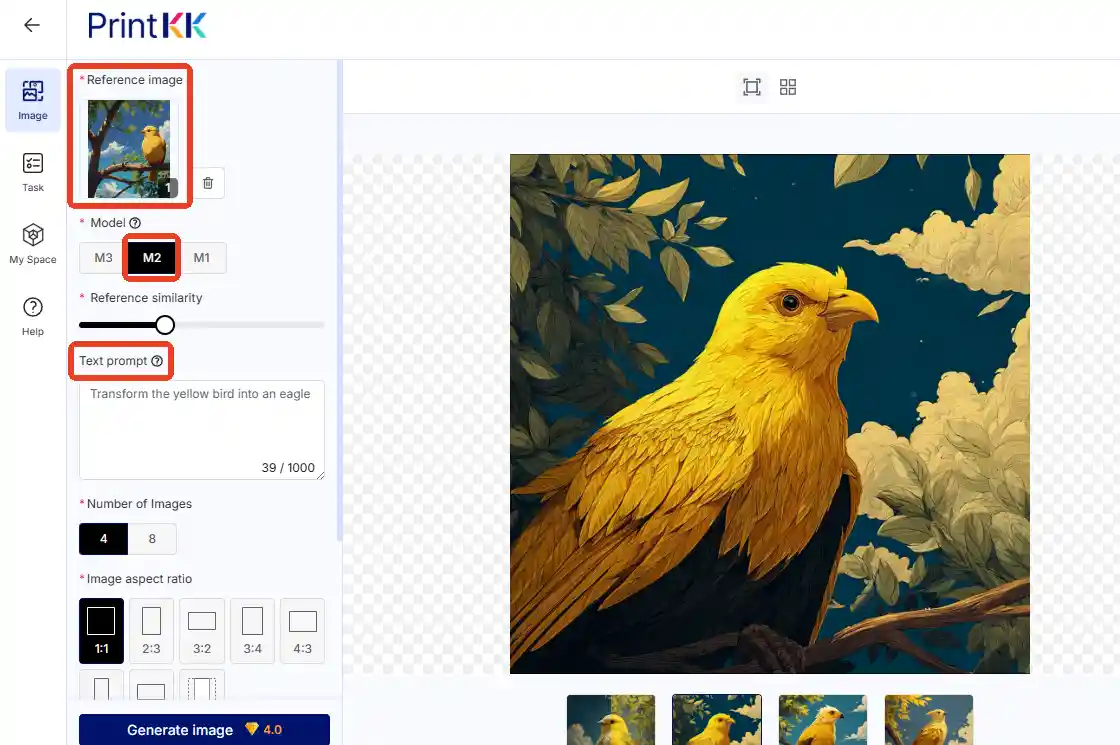
M3: デザインパターン抽出器
忙しい背景からデザインを取り出す必要がある場合は、これを使用してください。「Print Content Variation Only」機能を選択するだけで、追加のプロンプトワードを入力することなく、アップロードした画像からパターンを抽出できます。
- 最大0.1mmの精度で微細なディテールを検出します.
- 再利用したい布地のパターンを保存するなど、テキスタイル作業に最適です。
- :::writing{variant="document" id="85041"} 著作権に関する問題を確認したい場合や、ブランドのデザインファイルを整理したい場合にも役立ちます。 :::
画像に情報が多すぎる場合、このツールは重要な部分をきれいに分離できます。
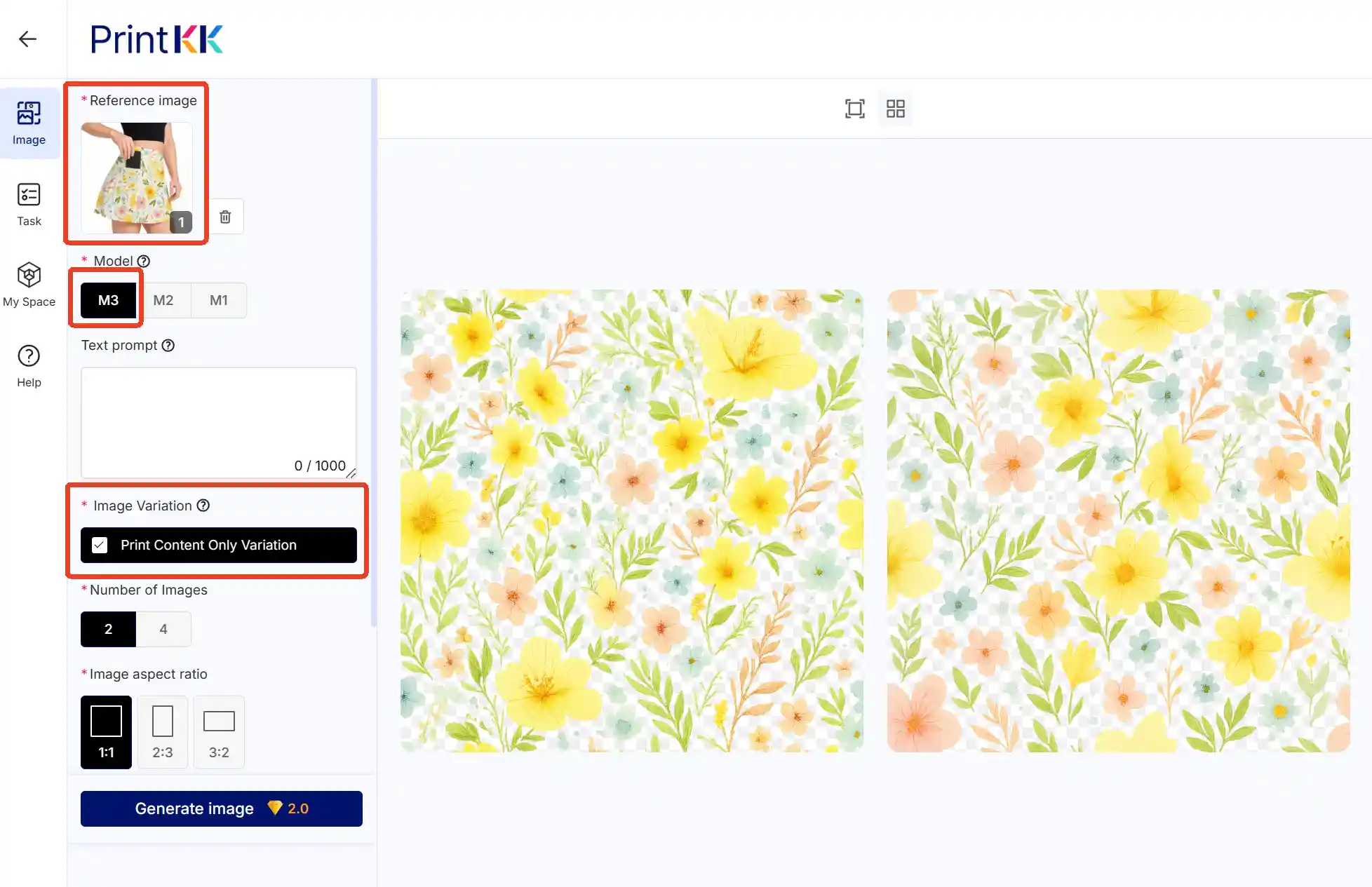
ステップ 4: 保存またはダウンロード
画像の準備ができたら、ギャラリーに保存するか、直接ダウンロードできます。そこから、デザイン、印刷、共有など、必要に応じて進めることができます。
AI生成デザインのための効果的なプロンプトの書き方
1. 求めるものを具体的に伝えましょう
AIには詳細な情報が必要です。「シャツのデザインを作って」と言う代わりに、どのようなシャツ、スタイル、題材を希望するのかを伝えてください。そうすることで推測の余地が減り、モデルがあなたの意図を理解しやすくなります。
例:
悪い例:「シャツ用のかっこいいグラフィック」
良い: "黒いTシャツ用のヴィンテージ風トラのイラスト、太い線、レトロなカラーパレット"
ヒント: デザインの用途、テーマ、および希望する見た目を含めるようにしてください。
2. 雰囲気やスタイルを表す言葉を含める
「ミニマル」、「カートゥーン」、「リアル」などのスタイルキーワードを使って、画像の雰囲気を指定できます。これらの言葉は、AIがあなたのアイデアを視覚的にどのように解釈するかを形作ります。
例:
"猫のミニマルな線画、白い背景、クリーンでモダンな印象"
ヒント: ブランドや商品の雰囲気に合うスタイルを表す言葉を1~2個選んでください。
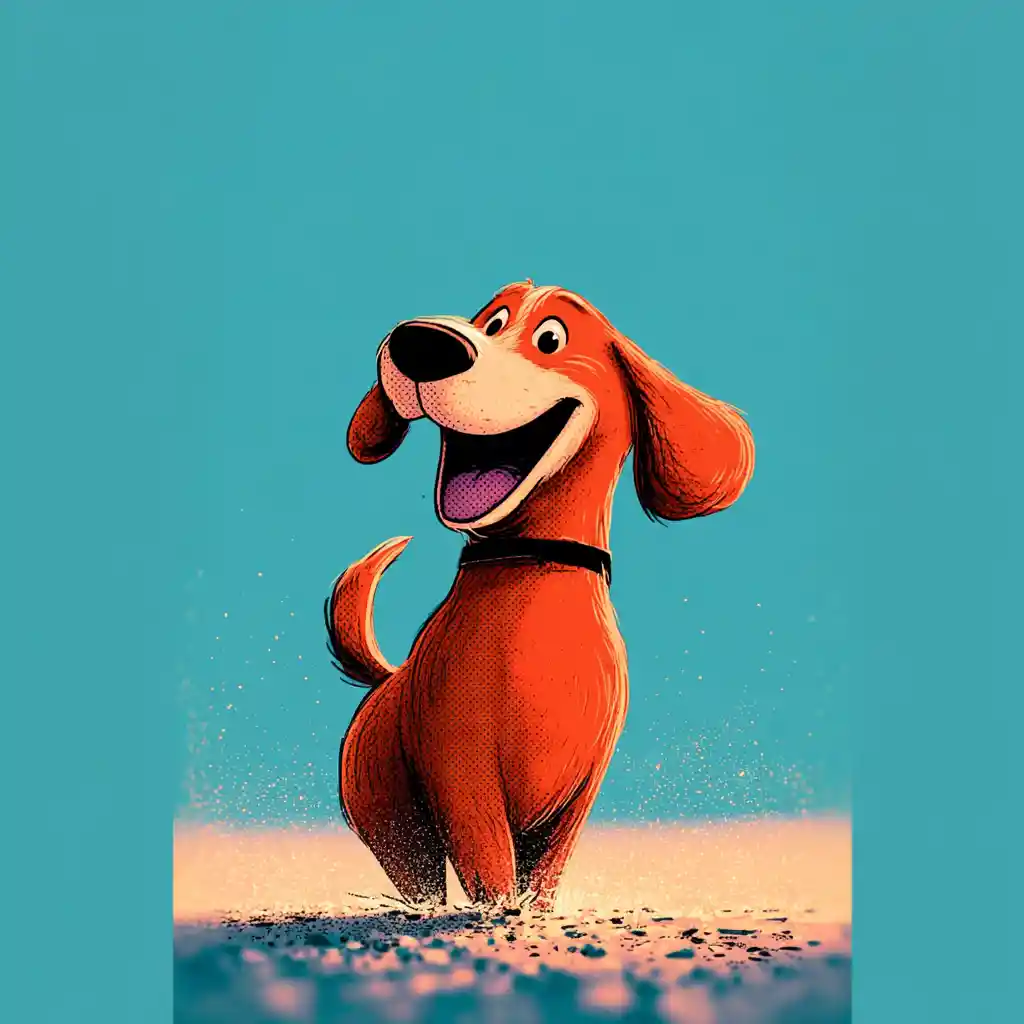
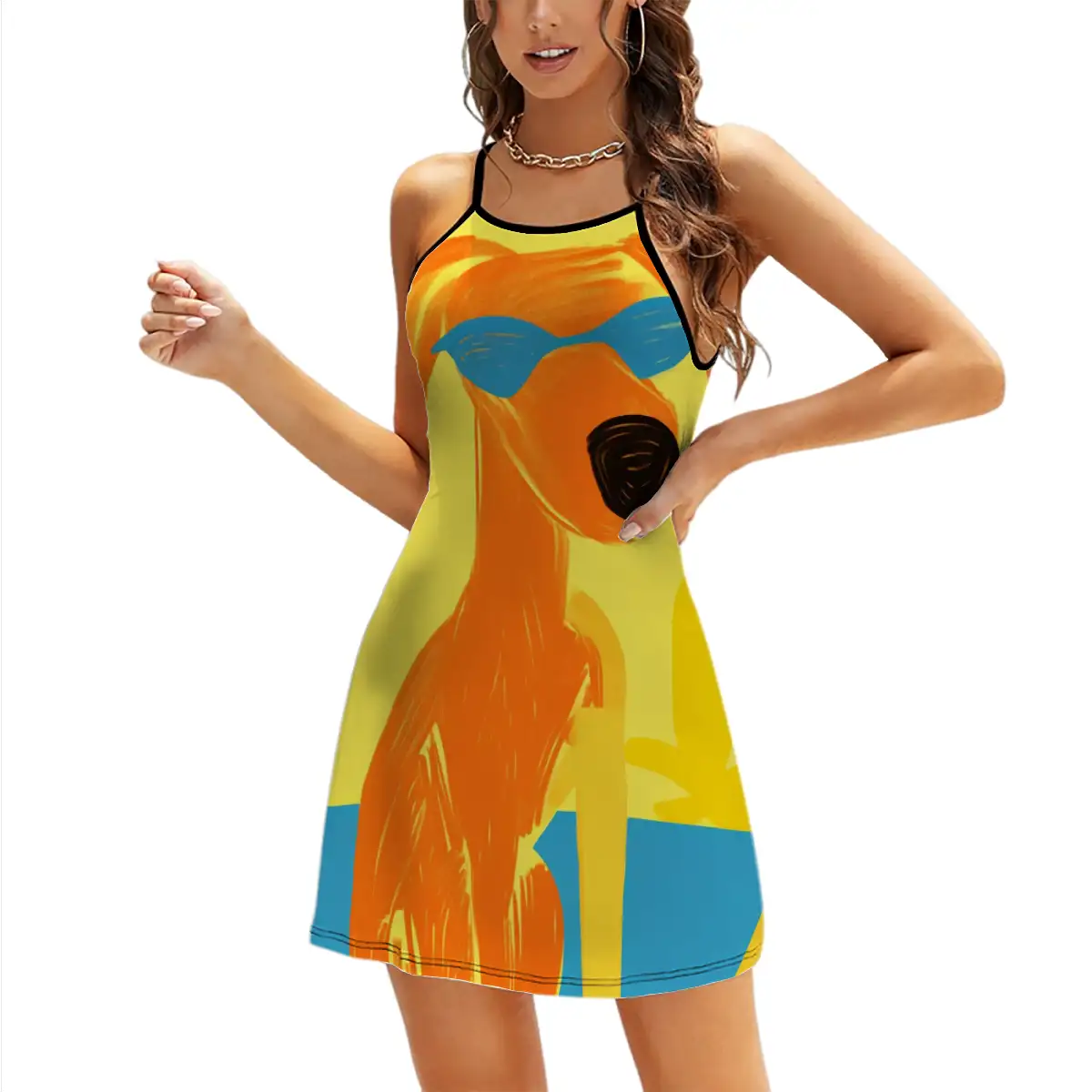
幸せそうな犬のミニマルなカートゥーンスタイル、鮮やかな色彩、すっきりとして遊び心のある雰囲気。Model: M2
3. 色または構図に関するメモを追加
色、レイアウト、または背景について言及すると、ランダムな結果を避けやすくなります。また、一連の画像を生成する場合の一貫性も向上します。
例:
"A red dragon in the center, flames in the background, black sky, fantasy poster style"
ヒント:すべての詳細を説明する必要はありません。デザインにとって重要な要素に焦点を当てるだけで十分です。
4. 必要に応じて製品コンテキストを使用する
画像が製品用である場合は、そのことを伝えてください。これにより、その形式に適した結果を生成しやすくなります。デザインがどこに表示されるかをAIに伝えることで、オブジェクトの配置やスケールの調整方法が変わることがあります。
例:
"スマホケース用のパターン:パステルカラーの花、シームレスデザイン、淡いピンクの背景"
ヒント:プロンプトには製品の種類を含めてください。特にパターン、アパレル、またはアクセサリーの場合は重要です。
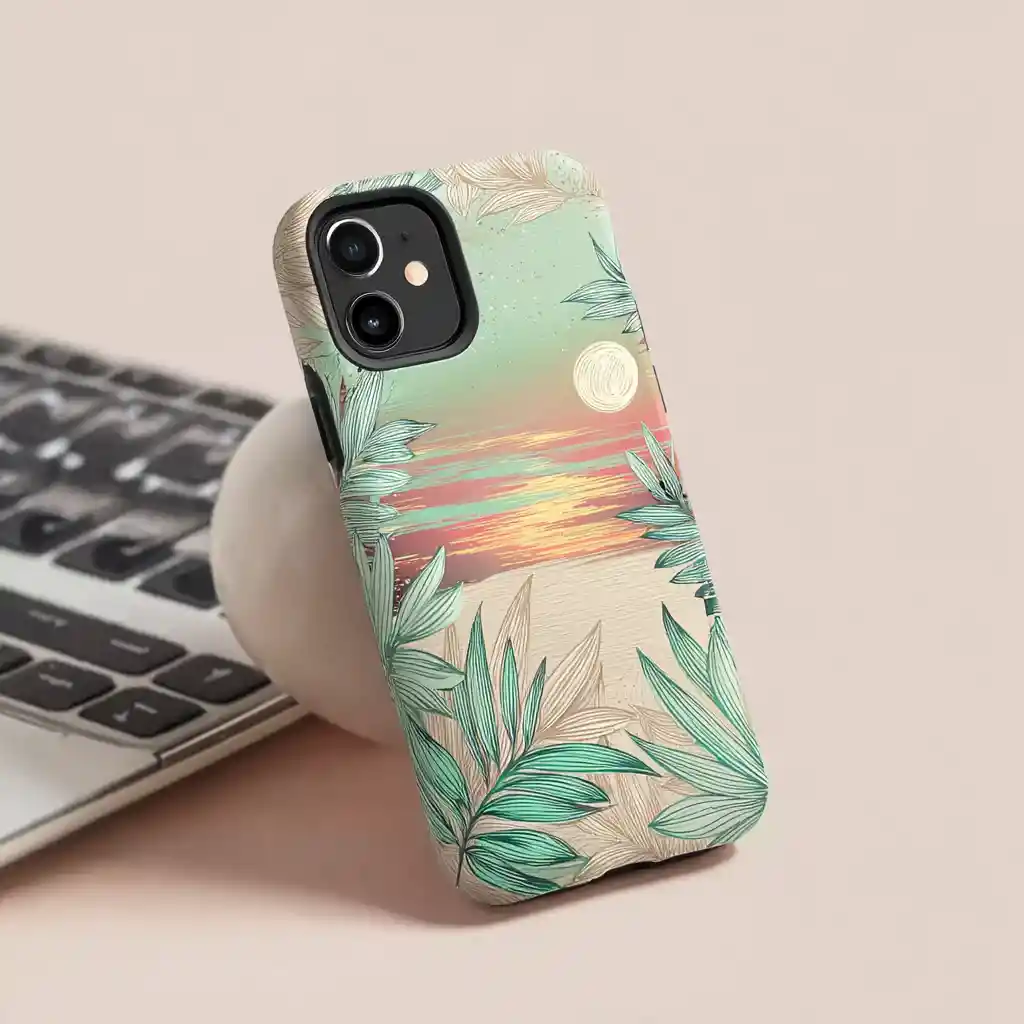
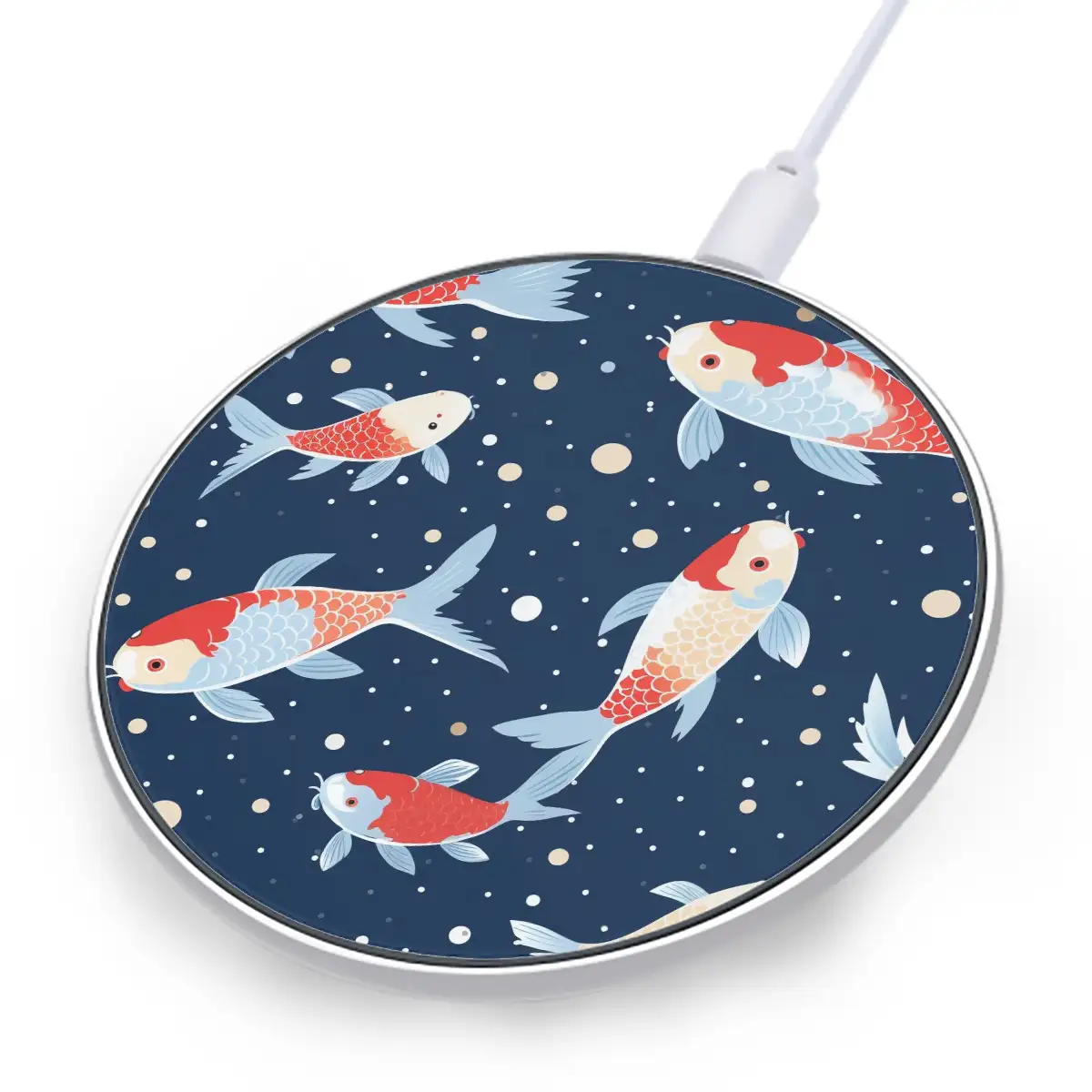
繊細なトロピカルリーフ、シームレスデザイン、柔らかなグリーンとベージュの色調、穏やかで自然な雰囲気。Model: M2
ストアでAI生成画像を使用するためのヒント
1. 商品テストにバリエーションを使用する
デザインの1つのバージョンにこだわる必要はありません。 1つのアイデアから10–20のバリエーションを生成して、どれが最も効果的かをテストしてみてください。
このアプローチは時間を節約し、さまざまな顧客層にアピールする可能性のある予想外のデザインを発見するのに役立ちます。
2. 明確な商品説明と組み2. 明合わせる確な商品説明と組み合わせる
AIアートは注目を集めることができますが、売れるのは依然として明確な言葉です。ChatGPTのようなツールを使って、画像に合った商品名、タグ、または短い説明文を作成しましょう。
優れた説明文は、あなたのストアの検索順位を向上させ、購入者が求めているものを正確に見つけやすくします。
3. 著作権を慎重に確認する
デザインが保護されたロゴ、ブランド、またはキャラクターをコピーしないように常に確認してください。AIを使用して、著作権上の問題を回避する独自の画像を作成してください。
AIによって生成されたコンテンツを定期的に確認し、安全を確保するとともに、ビジネスに損害を与える可能性のある法的問題を回避してください。
4. 製品間でスタイルの一貫性を保つ
ストアに特定の見た目や雰囲気がある場合は、商品全体で同じプロンプト構成やアートスタイルを使用して、ブランドに統一感を持たせましょう。
一貫性は認知を築き、それによって顧客はあなたのストアから繰り返し購入することに安心感を持てるようになります。

専門家のヒント
PrintKKのAI画像ジェネレーターを使えば、これまで以上に簡単にユニークなデザインを作成できます。デザインの専門家である必要も、ソフトウェアに何時間も費やす必要もありません。このツールを使うと、アイデアをすばやく目を引く製品に変えることができます。
さまざまなスタイルを試したい場合でも、パターンを抽出したい場合でも、画像を編集したい場合でも、PrintKKが対応します。新鮮なデザインで時間を節約し、ストアを成長させる賢い方法です。
このAIツールがあなたのために何ができるのかを探索し始め、クリエイティブなプロセスをどのように簡素化するのかをご覧ください。デザインワークフローに役立つ追加ツールであることがわかるでしょう。
 Global Shipping