





eコマースが初めてで、デジタルアートやその他の製品の販売に挑戦したいなら、ここはまさに最適な場所です。Shopifyは強力なプラットフォームであり、2024年には米国におけるShopify経由で販売された商品の総額は$145 billionを超える予定です。.
それは、これから始めようとしている人にとって大きなチャンスです。
このガイドでは、Shopifyでデジタル商品の販売に関する基本事項をご案内します。1つのストアでデジタル商品と物理商品の両方を管理する方法や、さまざまな地域での税金の取り扱いについて説明し、プロセスをスムーズかつ効率的に進められるようにします。
始めましょう!
なぜShopifyでデジタル製品を販売するのか?
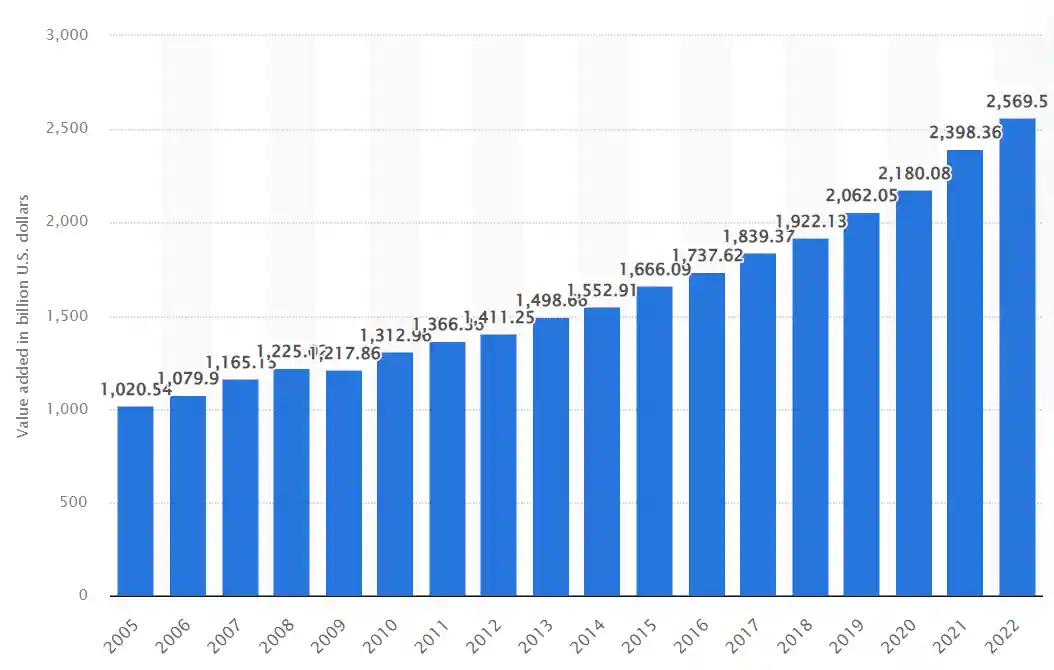
デジタル製品はビジネスのあり方を変えている—そしてその数字がそれを証明している。デジタル経済は米国経済だけで$2.57 trillionを追加し、電子書籍、コース、ソフトウェアなどにどれほどの需要があるかを示している。一度作れば、永続的に販売できる。
でも、なぜShopifyを選ぶのか?Shopifyはを支えています10%グローバルEコマースソフトウェア市場の中で、ホビイストから大手ブランドまであらゆるユーザーにとって信頼できる選択肢となっています。デジタル販売をスムーズに処理できるよう設計されています。数時間で自動ダウンロード、安全な決済ゲートウェイ、カスタマイズ可能なストアフロントを設定できます。
これが デジタル製品 + Shopifyを賢い組み合わせにしている理由です:
- 即時配信: 配送待ちなし。購入後すぐにアクセスできます。
- 低オーバーヘッド: 倉庫も製造コストもなし——あなたの創造性だけ。
- スケーラビリティ: 追加の作業なしで10部でも10,000部でも販売できる。
Shopifyの内蔵ツールはデジタル製品の販売を簡単にします。海賊版が心配ですか?透かしや有効期限付きリンクでファイルを保護してください。商品をバンドルしたいですか?"course + template"パッケージを作成してみてください。24/7のカスタマーサポートにより、どんな質問でも常にサポートを受けられます。
考えてみてください:物理的なビジネスはサプライチェーンや返品対応に頭を悩ませています。デジタル製品では、最大の課題はマーケティングではなくロジスティクスです。そしてShopifyのアプリストア(メールマーケティング連携やSEO支援ツールなど)は、初心者でさえも熟練した販売者へと変えてしまいます。
Shopifyでデジタル製品を販売する方法?
ステップ1:Shopifyアカウントを作成
始めるには、Shopifyのウェブサイトにアクセスし アカウントを作成する。ニーズに合ったプランを選びます。これから始める場合でも、より高度な機能を探している場合でも。]]
登録後、あなたはストアを設定する必要があります。ストア名を選択し、連絡先情報や支払い方法などの重要な詳細を追加してください。
すべての設定が完了すると、ストアはカスタマイズ可能な状態になります。
ステップ 2:デジタル商品の販売アプリをインストールする
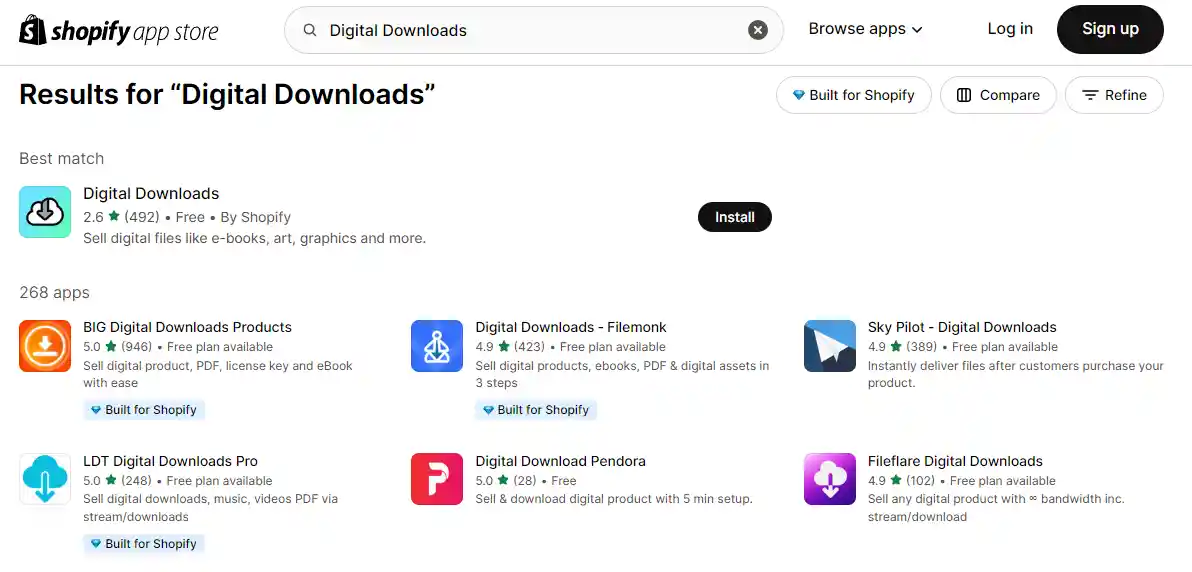
Shopifyはデジタル商品の販売をネイティブではサポートしていませんが、アプリをインストールすることで簡単に解決できます。人気のある選択肢の一つは、Shopifyが提供する無料アプリ「Digital Downloads」です。
このアプリでは、デジタル商品をストアに追加でき、購入後に顧客へ自動ダウンロードリンクを提供します。
Shopify App Storeにアクセスし、Digital Downloadsを検索して、インストール手順に従ってアプリをインストールしてください.
ステップ3:ストアにデジタル製品を追加する
デジタル製品を追加する時が来ました。Shopifyの管理画面で「商品」セクションに移動し、商品を追加をクリックしてください。
タイトル、説明、価格、および製品に関するその他の関連詳細を入力してください。デジタル製品を販売しているため、「Shipping」セクションで「This is a physical product」オプションのチェックを外してください。
これにより、お客様の商品に送料は一切発生しません。
ステップ4: デジタルファイルをアップロード
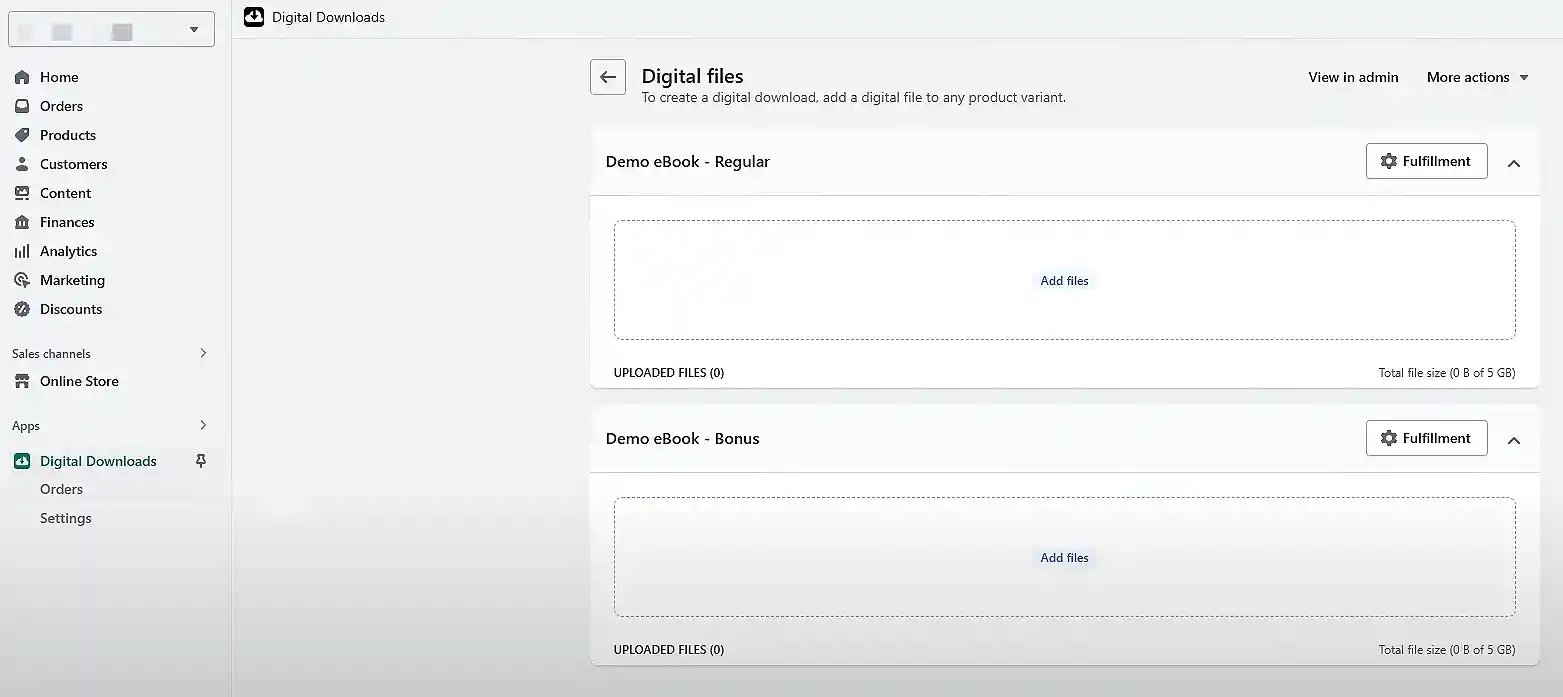
商品詳細の設定が完了したら、デジタルファイルをアップロードします。以前インストールしたアプリ(Digital Downloadsなど)を使えば、ファイルを商品に直接アップロードできます。
アプリは、お客様が購入を完了すると、自動的にダウンロードリンクを作成します。このリンクは、メールで送信されるか、チェックアウトページに表示されます。
ステップ5: 支払い方法を設定する
ストアで支払いを受け付けるには、支払いオプションを設定する必要があります。Shopifyは、PayPal、Shopify Payments、およびStripeなどの複数の決済ゲートウェイをサポートしています。
ターゲットとなるオーディエンスに適した支払い方法を選び、顧客にとってスムーズな取引プロセスを確保してください。
ステップ6:メールテンプレートを設定する
顧客が購入を完了すると、ダウンロードリンク付きの確認メールが送信されます。
重要です customize your order confirmation emails が、ダウンロードリンクおよびデジタル製品へのアクセスに関する関連手順が含まれるようにするために。
これは顧客体験を向上させるだけでなく、潜在的な混乱を減らすことにもつながります。
ステップ7: 購入プロセスのテスト
正式にストアを公開する前に、ストア全体の購入プロセスをテストすることが重要です。
これには、支払いプロセスの確認、デジタルファイルが正しく配信されることの確認、およびメール通知が期待どおりに送信されることの確認が含まれます。
これをテストすることで、実際の顧客が購入する際に予期しない問題を避けることができます。
ステップ8: あなたのストアを宣伝する
デジタル製品の設定が完了し、販売の準備が整ったので、ストアのプロモーションを始める時です。
さまざまなマーケティング戦略を使用して、ソーシャルメディア、有料広告、およびメールキャンペーンを用いて潜在顧客を引き付ける。
Shopifyストアへのトラフィックを増やすことで、売上sを生み出し、オンラインビジネスを成長させる可能性を高めます
Shopifyでデジタル商品を販売するためのベストアプリ5選
Filemonk:大容量ファイルと柔軟性に最適
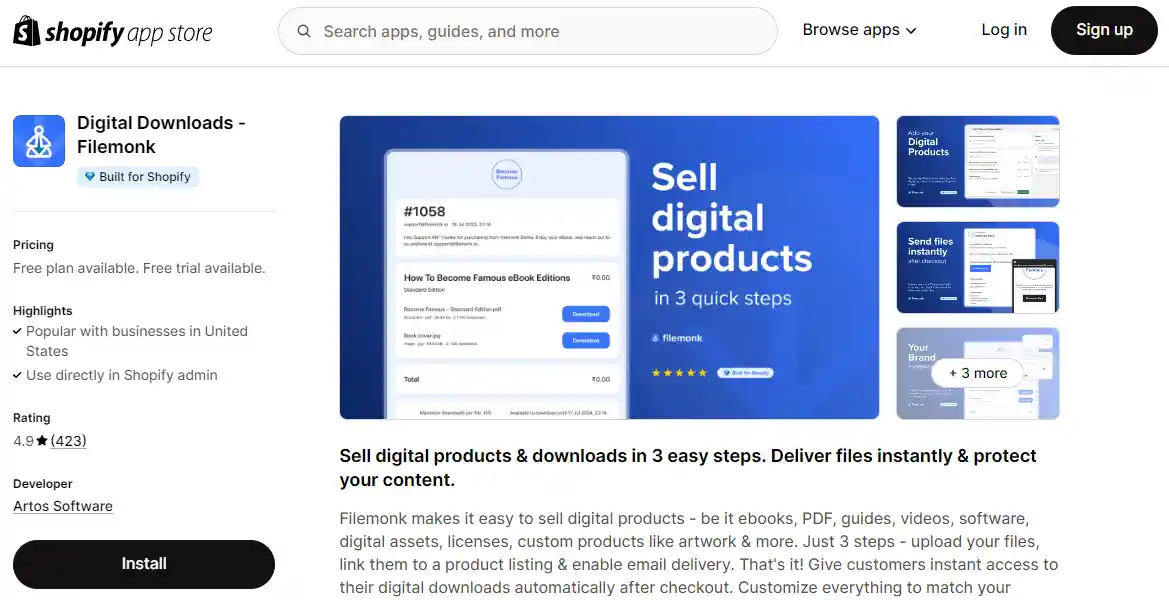
Filemonkは、大容量のデジタルファイルを扱うために設計された堅牢なアプリとして際立っています。特に、動画ファイルやソフトウェア製品を扱う事業者にとって非常に有用です。
その主な利点sは、そのファイルをスムーズに管理・配信できる能力であり、自動リンク有効期限とダウンロード制限を備えています。24時間365日のカスタマーサポートとシンプルな統合プロセスにより、信頼性の高いデジタルファイル配信を必要とする販売者に人気です。
ビッグデジタルダウンロード:包括的なデジタル販売ソリューション
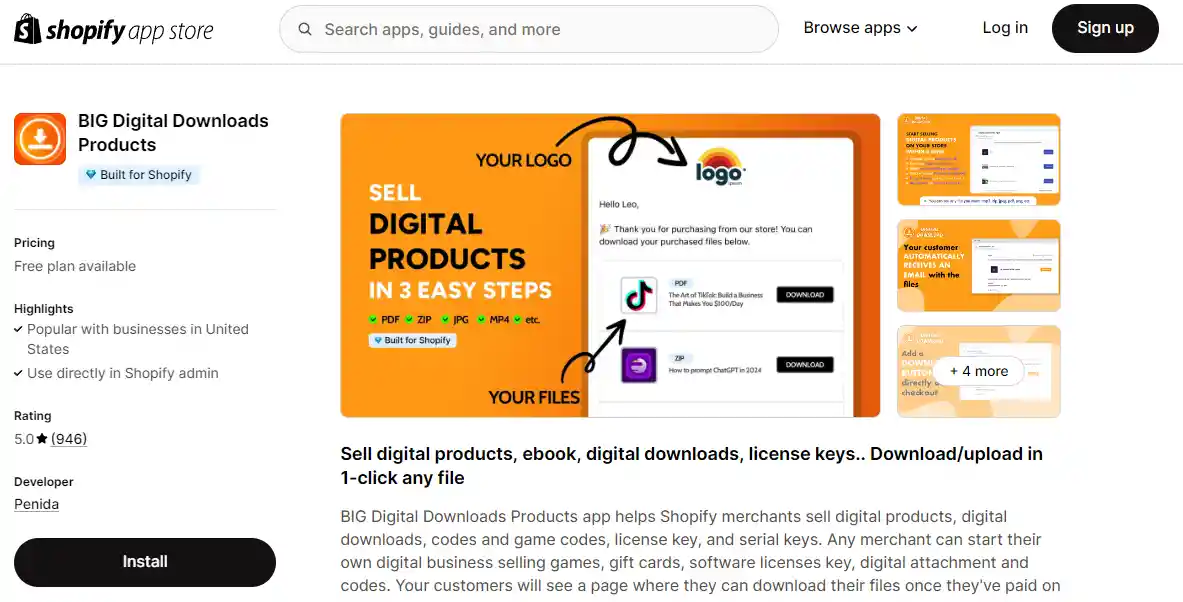
シンプルさと信頼性を求めているなら、Big Digital Downloadは有力候補です。これはclear and automatedソフトウェアから動画までのデジタルファイルを販売するための方法を提供します。
このアプリでは、ダウンロードリンクに有効期限を設定したり、製品のライセンスキーを生成したりできます。 free plan は、始めるのに最適な方法であり、より大きなファイルやより多くのストレージ向けの手頃なアップグレードが利用できます。
Big Digital DownloadはShopifyのチェックアウトおよびメールシステムともシームレスに連携し、販売者と購入者の双方にとってスムーズな体験を実現します。
SendOwl: シンプルなデジタル製品販売
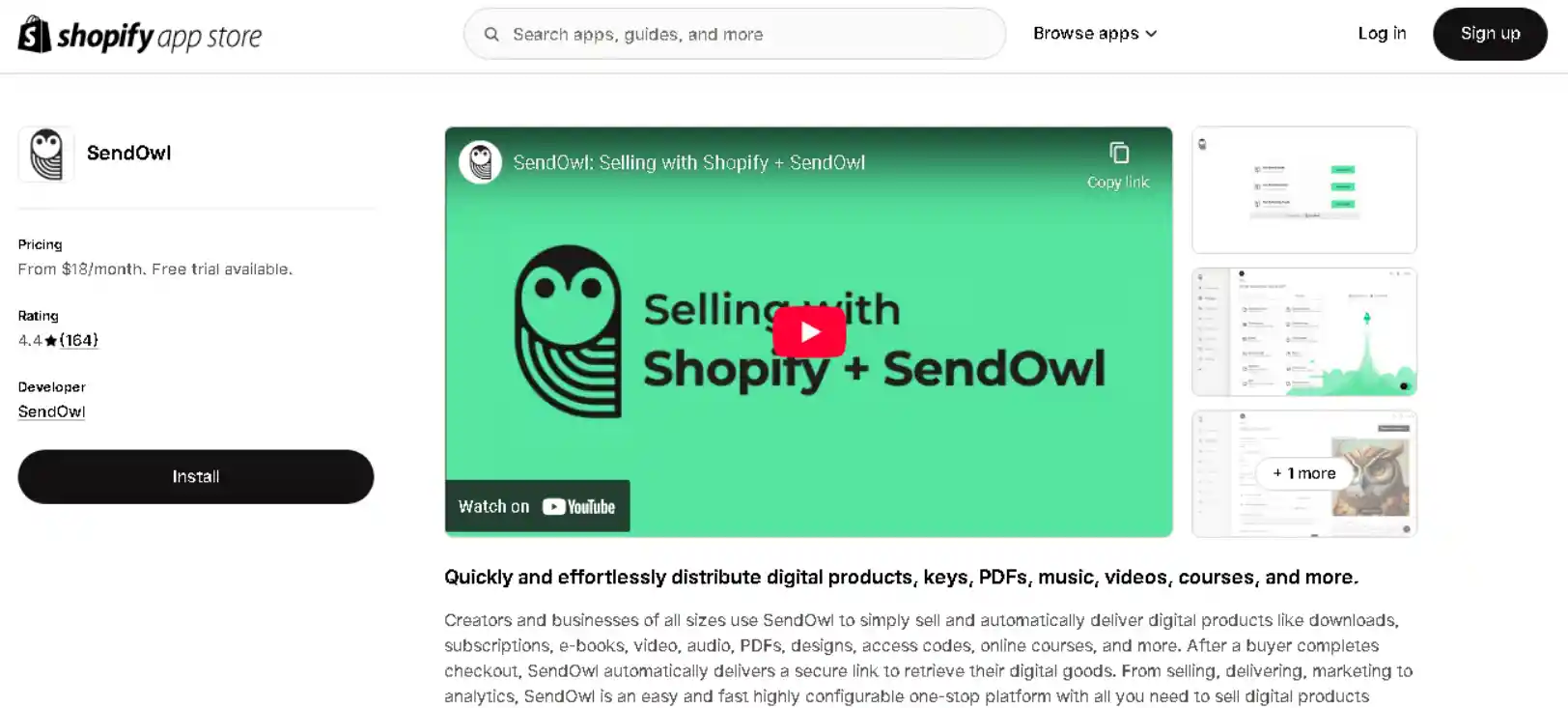
SendOwlは、その使いやすさとシンプルなセットアップで知られています。デジタルファイル、サブスクリプション、さらにはデジタルコンテンツとバンドルされた物理製品を販売できます。
SendOwlはアフィリエイトマーケティングをサポートし、販売パフォーマンスを追跡するための高度なレポートツールを提供しています。シンプルでありながら強力なアプリを求める販売者にとって、SendOwlの合理化されたプロセスは魅力的な選択肢となります
FetchApp: 複数のファイルタイプの処理に最適
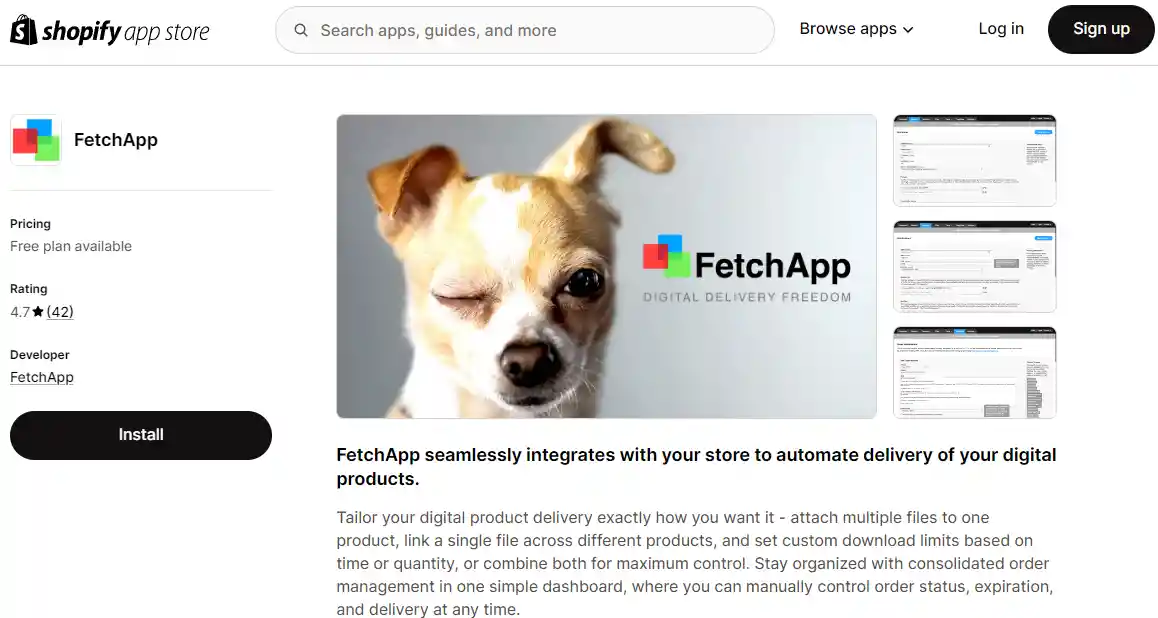
FetchAppはShopifyユーザーにとってもう一つの堅実な選択肢です。It allows for 自動ファイル配信を可能にし、Shopifyストアと簡単に連携できるため、デジタル製品を販売するための手間のかからないソリューションを求めるビジネスに最適です。
FetchAppは、無料プランを提供しており、小規模な販売者向けで、ニーズの成長に応じてスケールアップします。これは、複数のファイル形式を扱う人や、デジタル製品のバンドルを販売する必要がある人にとって効率的な選択肢です。
Shopifyによるデジタルダウンロード: シンプルな標準搭載ソリューション
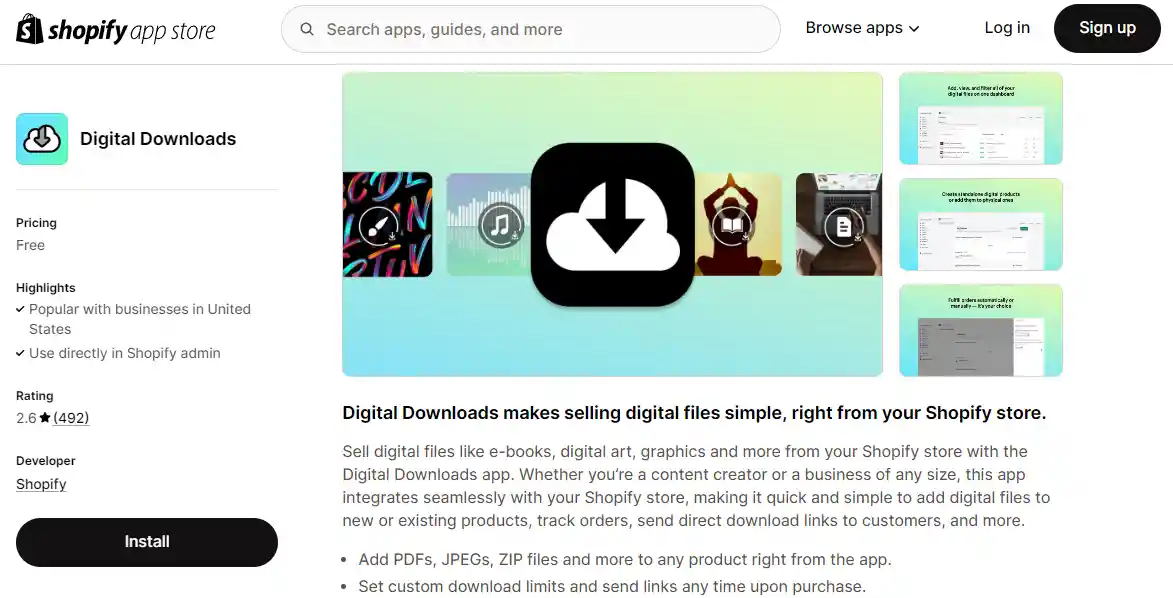
Shopifyのネイティブソリューションを使い続けたい場合、the Digital Downloadsアプリは優れた選択肢です。このアプリは完全に無料で、即時ファイル配信やダウンロード制限といった必須機能を備えています。
デジタル商品の販売をこれから始める人や、少数のデジタル商品を扱う人に最適です。Shopifyとの直接連携により、デジタル商品の販売をすぐに立ち上げたい新規マーチャントにとって簡単な選択肢となります。
続きを読む:
Shopifyでデジタル商品に対する消費税をどのように処理するか?
はい、その考え方で合っています。Shopifyでdigital productsを販売する場合、sales taxを請求先住所に基づいて徴収するのは正しいです。デジタル商品には配送先住所がないため、請求先住所が重要になります。Shopifyはこれを使って税額を計算します。
Shopifyでの設定
Shopifyにどのように税金を請求するかを設定する必要があります。方法は次のとおりです:
- Shopify管理画面にログイン: 管理者アカウントを使用してShopifyのバックエンドにログインしてください。
- 「Settings」に移動し、「Taxes」を選択してください: 左下の「Settings」をクリックし、次に「Taxes」オプションを選択してください。
- 店舗の所在地を設定してください: 店舗の住所と運営拠点が正しく設定されていることを確認してください。これは適用される税率を決定するために非常に重要です。
- 消費税の徴収を有効化: 「税設定」セクションで、「消費税を徴収する」オプションにチェックを入れてください。これにより、システムがチェックアウト時に適切な消費税を自動的に計算し、請求するようになります。
- デジタル製品を正しく分類してください: 商品設定で「Digital Products」として分類されていることを確認してください。これにより、Shopifyは地域の税法に基づいて税金を処理できます。例えば、デジタル製品は一部の地域では非課税となる場合があります。

場所によって異なりますか?
はい、そうです。アメリカでは、各州にそれぞれ独自の規則があります。例えば:
- California: デジタル製品(電子書籍など)には、物理的なものと一緒に販売されない限り課税されない。
- ニューメキシコ: デジタル製品に5.0%の税を課す。
- ニューヨーク: ほとんどのデジタル製品には税金がかからないが、既製ソフトウェアは課税される
カナダでもデジタル製品に課税されますが、税率は州によって異なります。どこで販売する場合でも、現地の規則を確認してください。
経済的ネクサスに注意
一定の注文数や金額を超えるように大量に販売する場合、経済的ネクサスに該当する可能性があります。これは、その州または地域に対して消費税を徴収し、納付しなければならないことを意味します。売上の数値を常に確認しておきましょう。
Shopifyでデジタル商品と物理商品の両方を販売できますか?
Shopifyでは、マグカップにあなたのデザインを印刷するなどして、物理商品とデジタル商品の両方を販売したいと思うかもしれません。しかし、スムーズなプロセスを確保するために知っておくべきことがいくつかあります。
カスタムカラー変化マグカップ (11oz) (米国製) - プリントオンデマンド - PrintKK
まず、どのように両方の種類の製品を扱うかを選ぶ必要があります。デジタルファイルと物理的なアイテムを1回の注文で組み合わせることを可能にするアプリがあります。例えば、カスタムLEGOパーツや印刷された本付きの電子書籍など、PDFファイルを物理的な商品と一緒に販売することができます。
これを設定するには、Simple Bundles and Kitsのようなアプリを検討するとよいでしょう。これらは複数のSKUを1つの商品にまとめるものです。ただし、ShopifyのStarterプランを使用している場合、テーマコードの編集を必要とするアプリは利用できない点に注意してください。
いくつか考慮すべきことがあります:
- 物理商品の配送: Shopify can handle shipping for physical items, including setting rates based on the destination.
- デジタル製品は配送されません:デジタルファイルは電子的に配信されるため、送料は発生しません。
購入後すぐにファイルを配信したい場合、ShopifyのDigital Downloads appが役立ちます。このアプリでは、デジタルファイルを物理商品に追加でき、購入後すぐにダウンロードリンクを送信できます。
しかし、デジタル商品は、物理商品とバンドルされている場合、自動的に履行されない可能性があります。そのような場合は、デジタル商品の別のリスティングを作成することで、支払いが処理され次第ダウンロードリンクが送信されるようにできます。
全体として、Shopifyではデジタル商品と物理商品の両方を管理することが可能です。適切なツールを選ぶだけでスムーズな統合と迅速な配送が実現します。
エキスパートのヒント
Shopify上のデジタル商品ストアは、あなたのEコマースのキャリアをスタートさせる理想的な方法です。
デジタル商品のみを提供する場合でも、物理商品と組み合わせる場合でも、Shopifyはシームレスなショッピング体験を作成できる柔軟性を提供します。
基本に集中しましょう:適切なアプリを選び、ストアを使いやすく保ち、顧客がスムーズに購入できるようにします。
さあ、計画を実行に移す時です。一貫性を保ち、フィードバックに適応すれば、成功への道を歩むことができます。



 Global Shipping