
ヘルプセンター
どのようにお手伝いできますか?


一般的なヘルプトピック
公開済みアイテムのブランド商品は、必要に応じて2つの方法で変更または削除できます。未払い注文で編集(ストアに同期)またはPrintKKストアで編集(その商品の今後すべての注文に適用)です。詳細な手順は以下のとおりです。
方法1:注文で編集(PrintKKストアに同期)
未払い注文に対してのみブランド商品を調整する場合に適用されます。変更時に、その変更をストアに同期するかどうかを選択できます。
1. 未払い注文を見つけ、注文詳細をクリックします。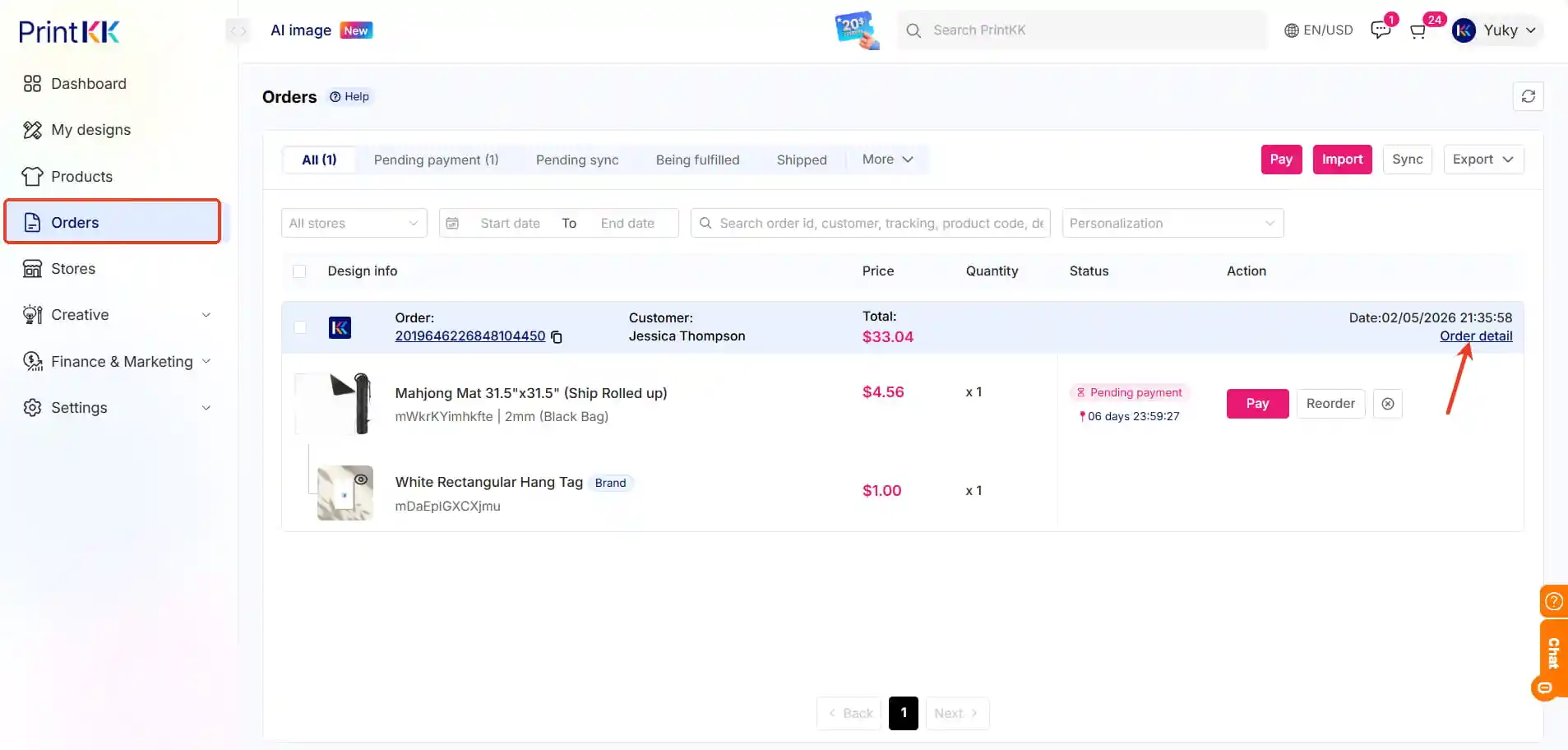
2. 注文詳細ページで、商品を編集を見つけてクリックします。
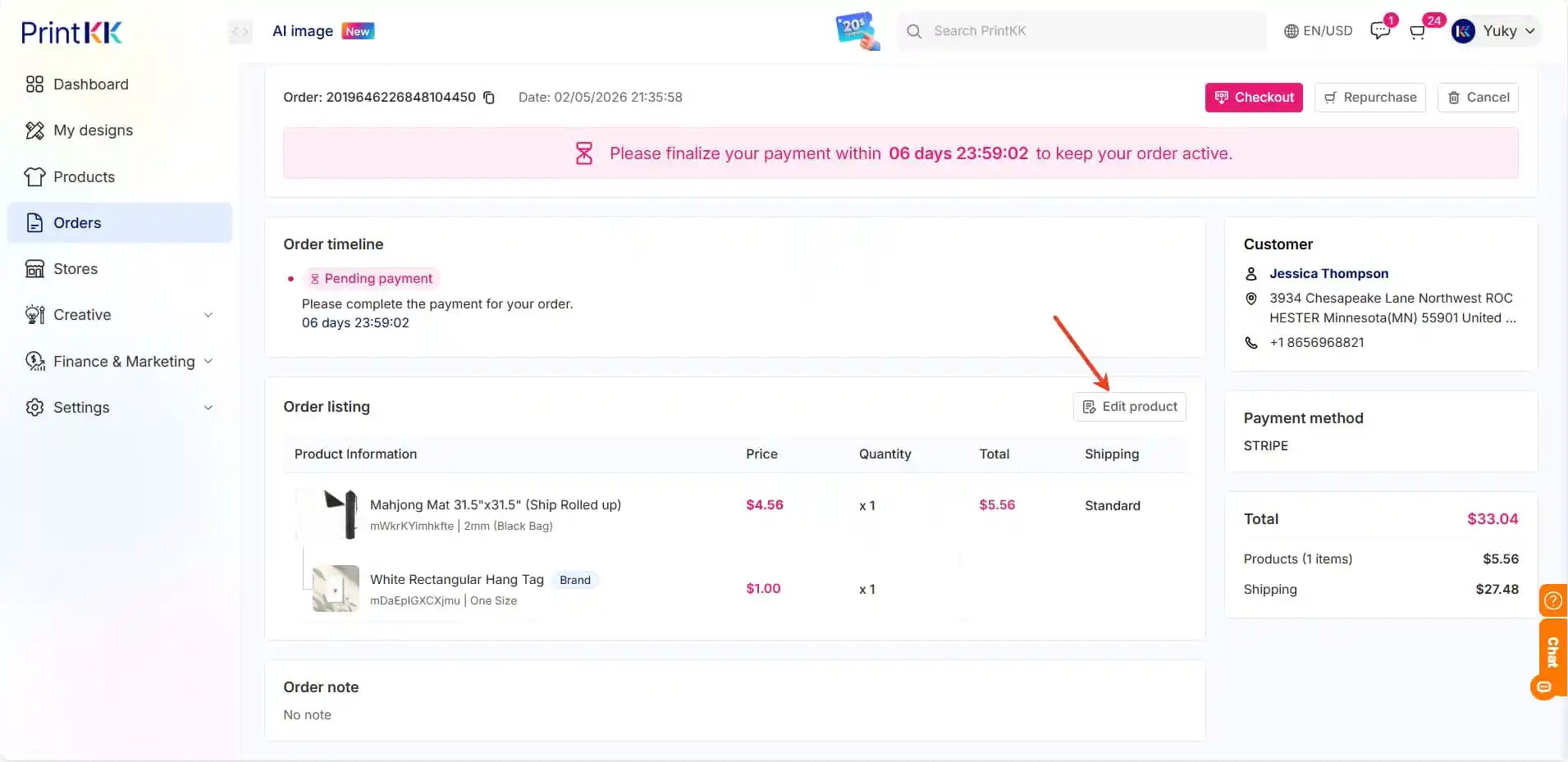
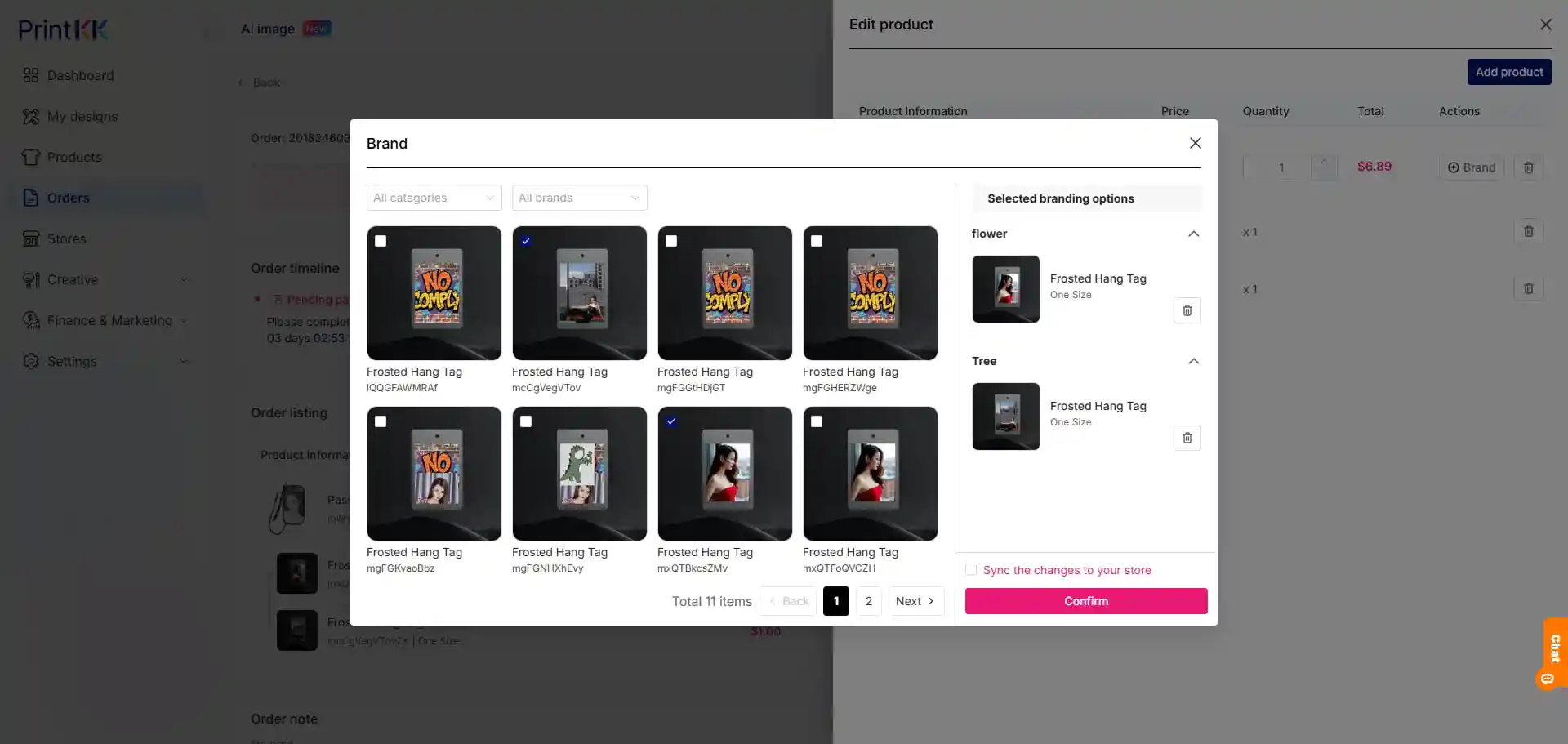
3. 編集ページで、既存のブランド商品を直接削除するか、新しいものを追加します。
4. ページ下部の変更をストアに同期にチェックを入れ、確認をクリックして操作を完了します。
方法2:PrintKKストアで編集(今後すべての注文に適用)
その商品の今後すべての新規注文に反映させる必要がある変更に適用されます。操作後、ストア内の公開済み商品のブランド商品が同期して更新され、以降のすべての注文は新しい設定に従います。
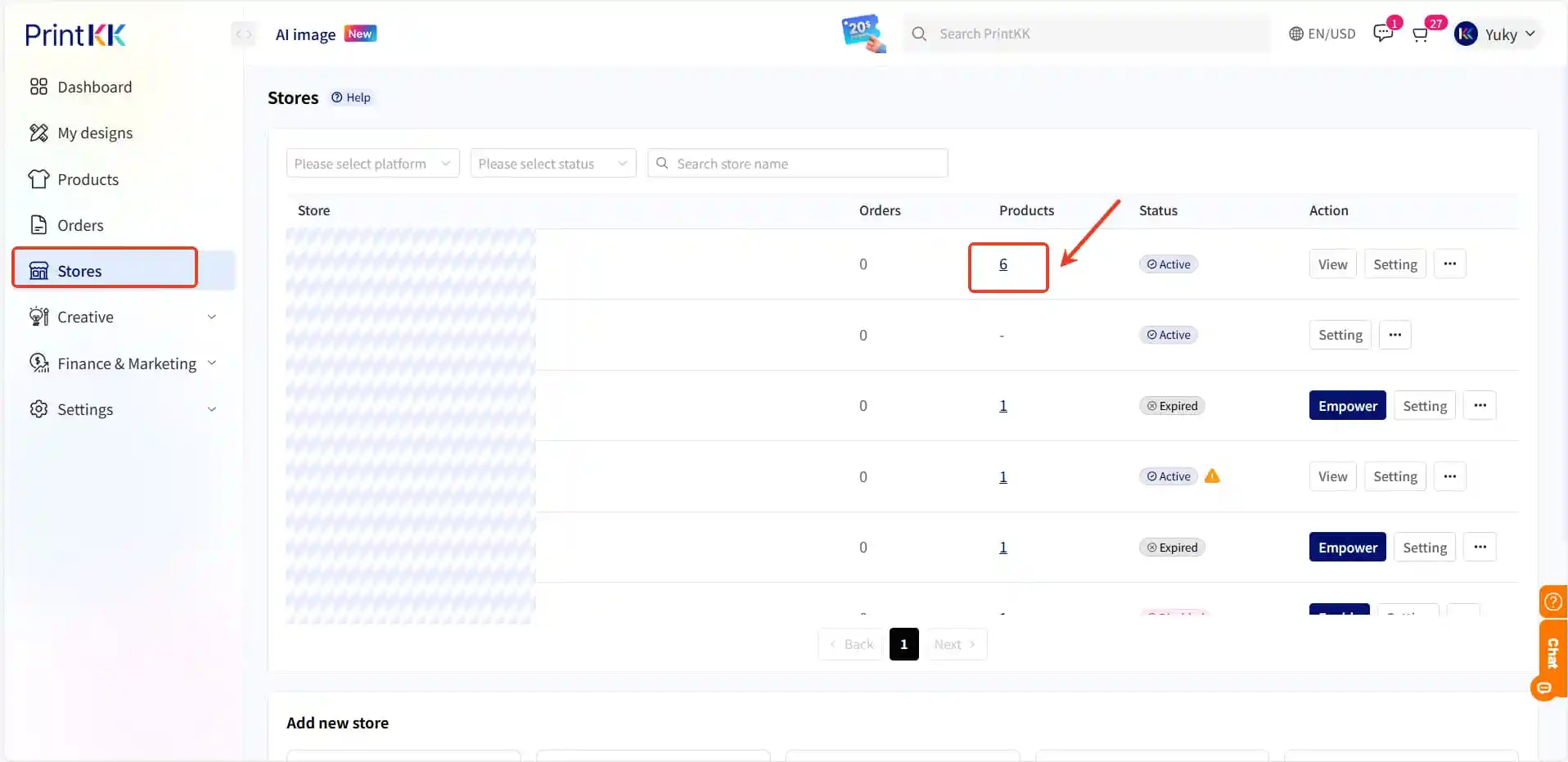
1. PrintKKストアに移動し、ブランド商品を変更したい該当商品を見つけて、表示をクリックします。
2. 商品詳細ページの上部で、管理アイコンを見つけてクリックします。
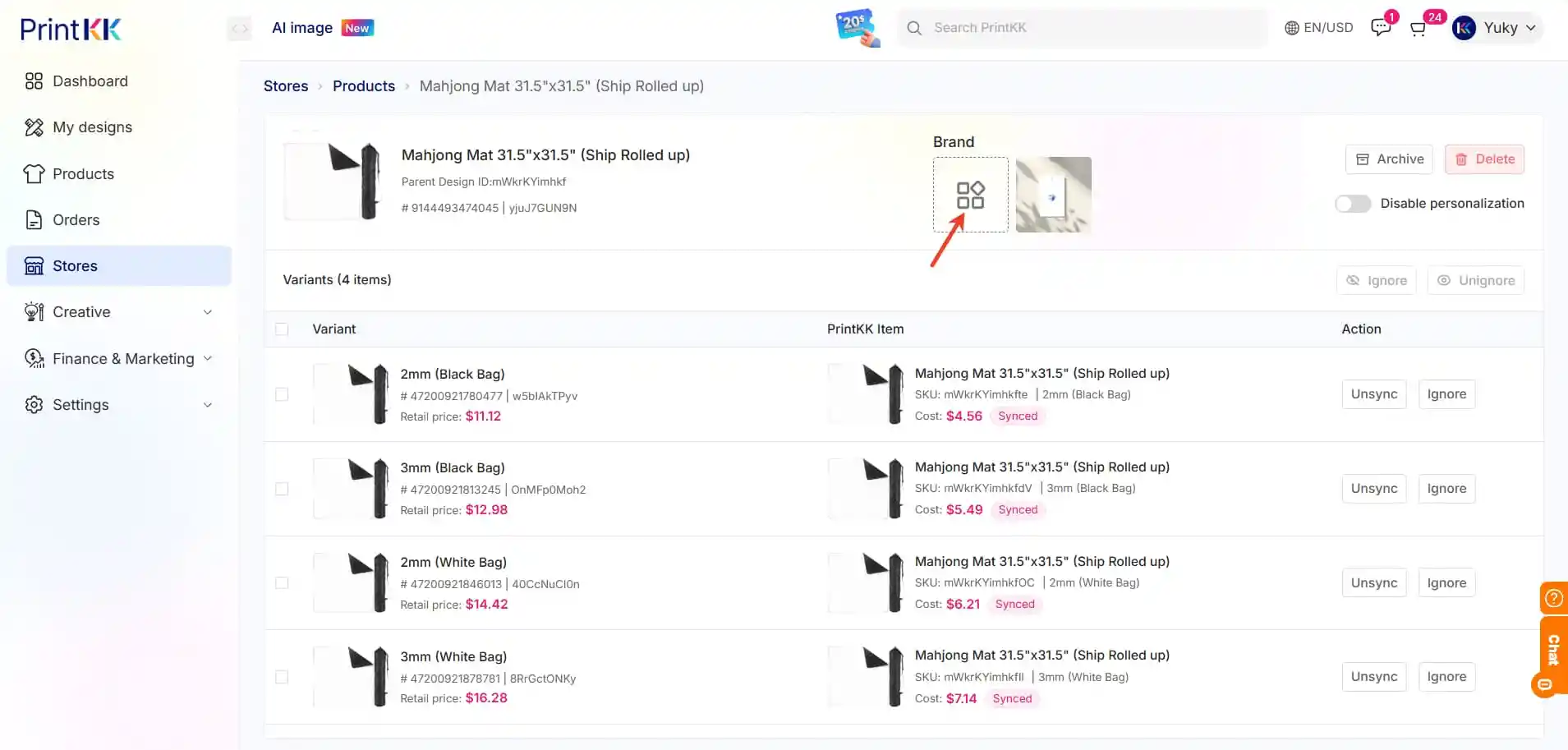
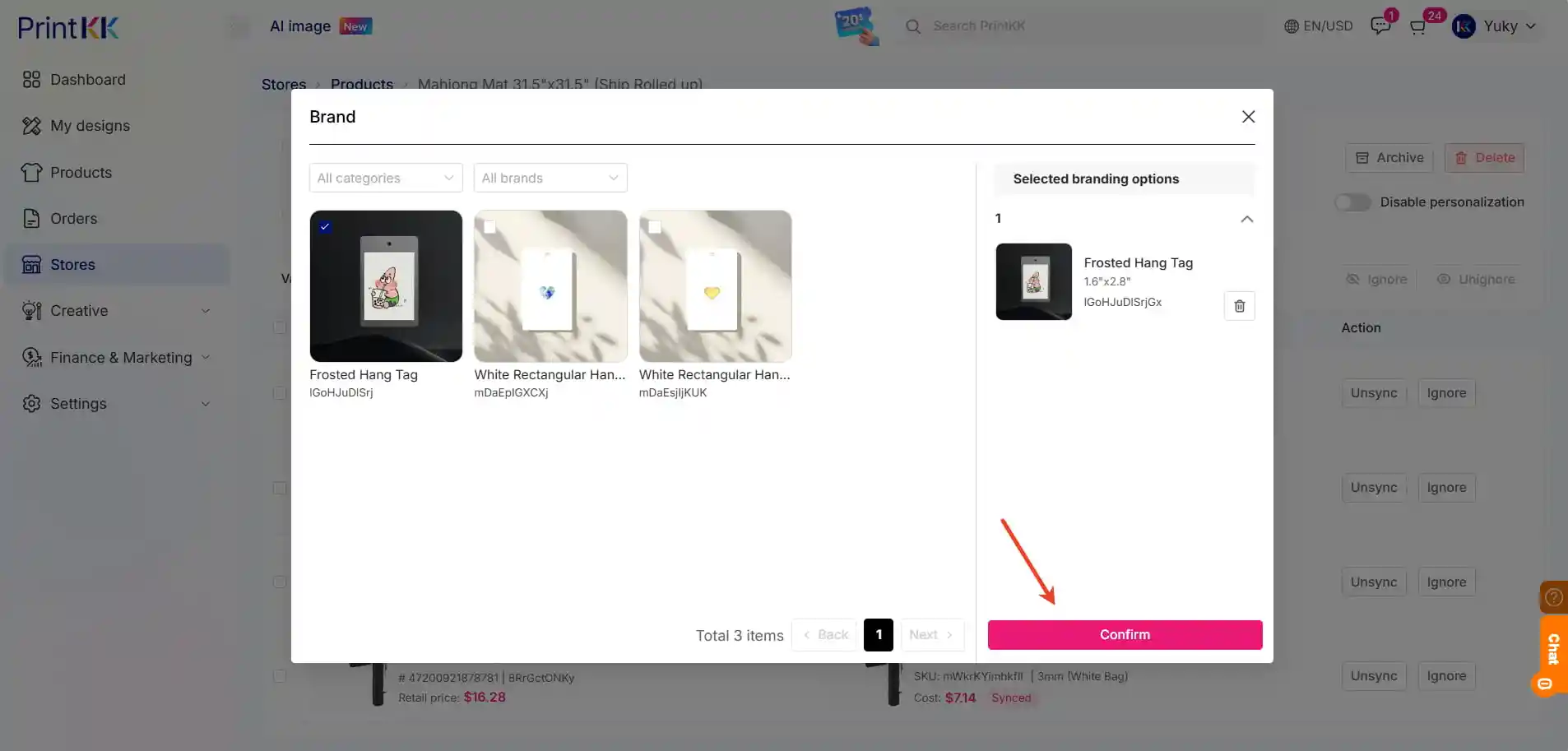
3. 管理ページで、既存のブランド商品を削除するか、新しいものを追加します。
4. 確認をクリックして、ストア商品のブランド商品の変更を完了します。