
ヘルプセンター
どのようにお手伝いできますか?


一般的なヘルプトピック
PrintKKでの一括デザインは、大規模な商品デザインとカスタマイズを簡素化する効率的な方法です。以下は、一括デザインを簡単に完了するためのステップバイステップガイドです。
ステップ1: テンプレートを作成する
まず、テンプレートを作成します。これは、すでにデザインした商品を選択することを意味します。テンプレートを使用すると、商品間でデザイン要素の配置と整列を一貫して行うことができます。
ステップ2: 一括デザイン用の商品を選択
テンプレートを作成した後、一括デザインを適用したい商品を選択してください。
商品デザインに適した画像を選択してアップロードしてください。
ステップ 3: 「Submit」をクリック
デザインエリアを選択して画像をアップロードした後、「Finish」をクリックしてください。テンプレート、画像、選択した商品を確認する一括デザインページに移動します。
テンプレートと製品のマッチング
バルクデザイン用のテンプレートと製品を一致させることが重要です。
テンプレートと商品のデザイン領域は同じである必要があります。例えば、デザイン領域の数などです。
デザインの比率が一致している必要がありますさまざまな製品にデザインが正しく適合するようにするためです。
例: 4段引き出しチェストを使用
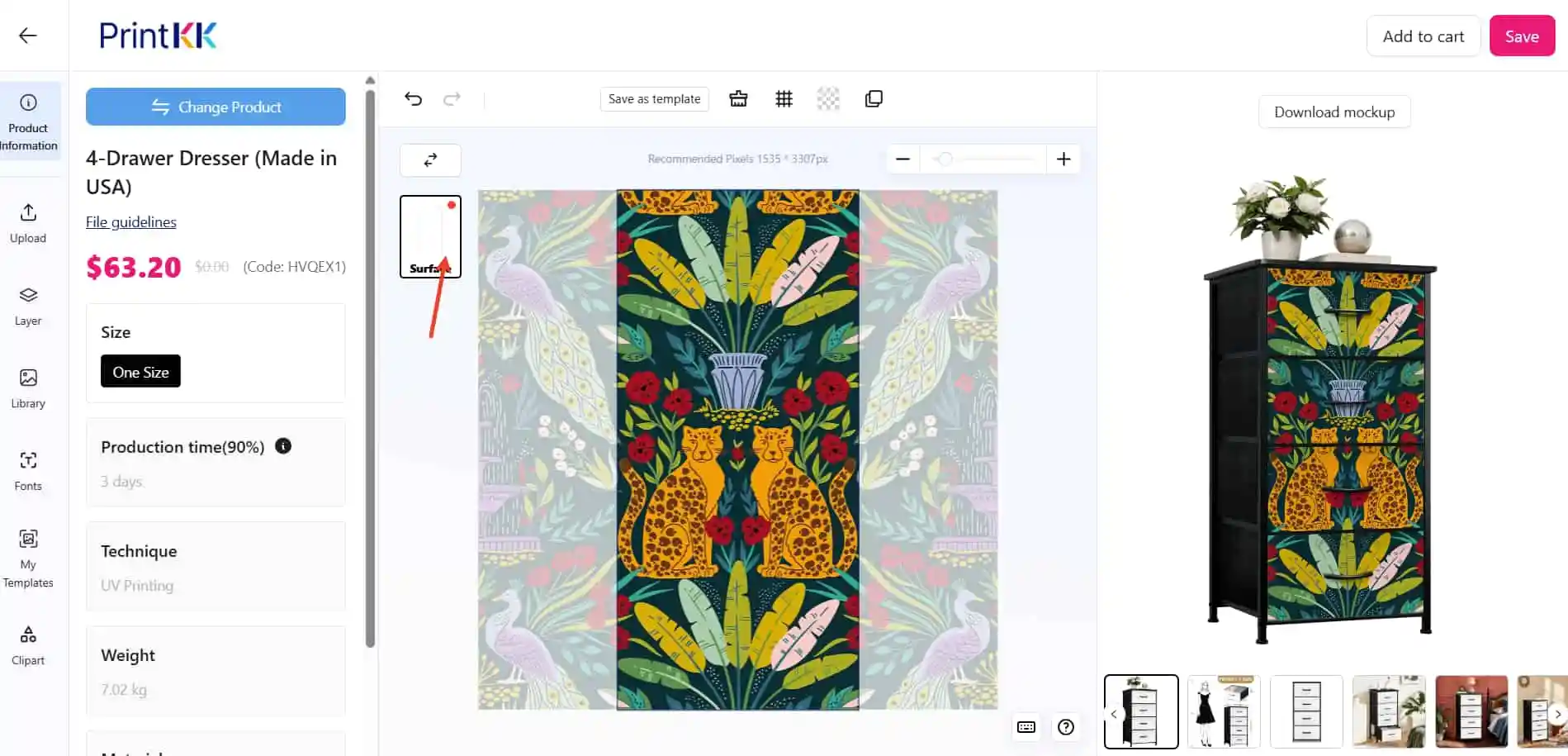
1. 1つのデザイン領域を持つ製品
- この場合、例えば1つの画像を製品全体のデザイン領域に適用するため、全体デザインを選択します。[ [[PH_1]] ]
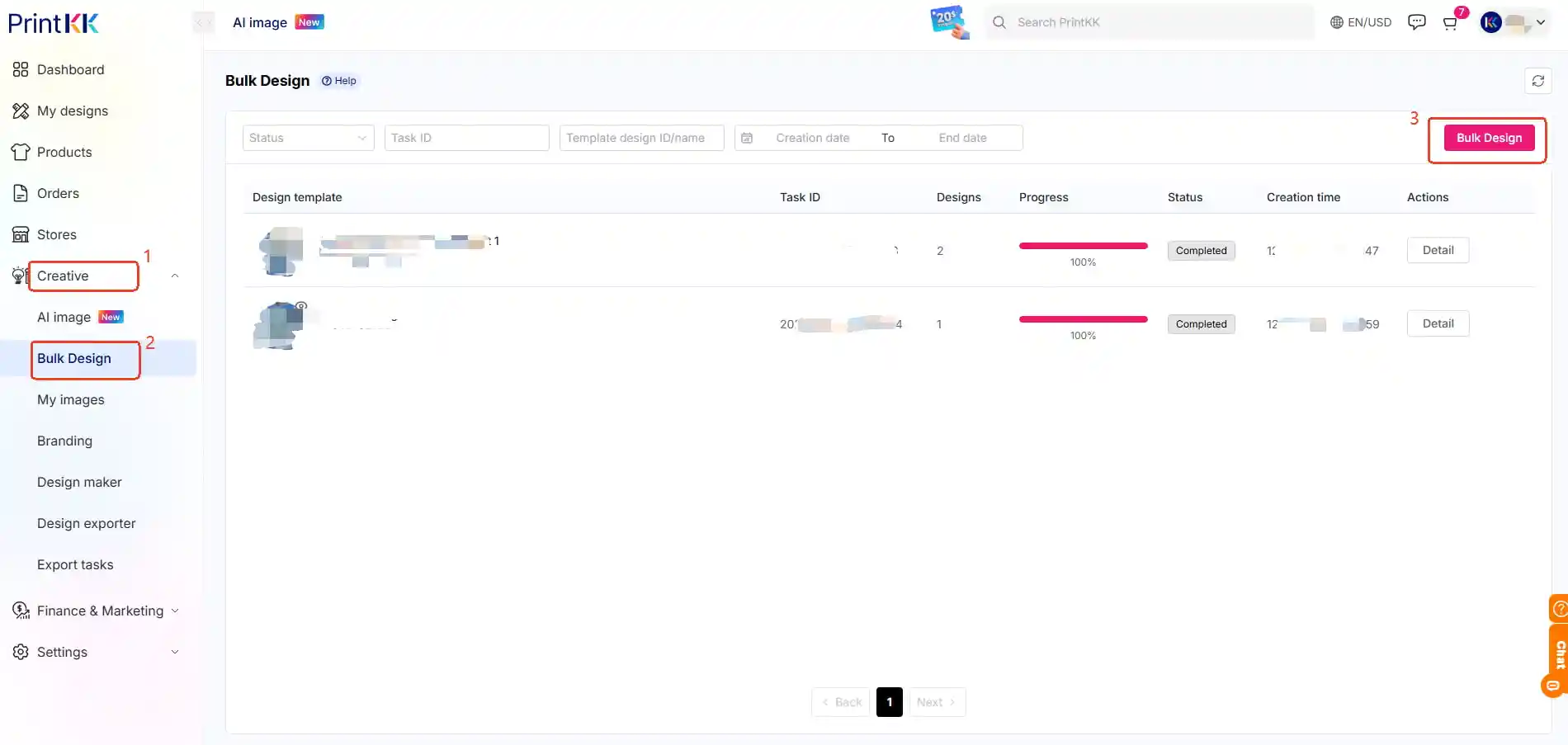
- 次に、保存して 一括デザインページ(Dashboard->Creative->Bulk Design) に移動し、右側の「Bulk Design」をクリックします。テンプレートを選択し、画像を選び、商品の確認を行います。
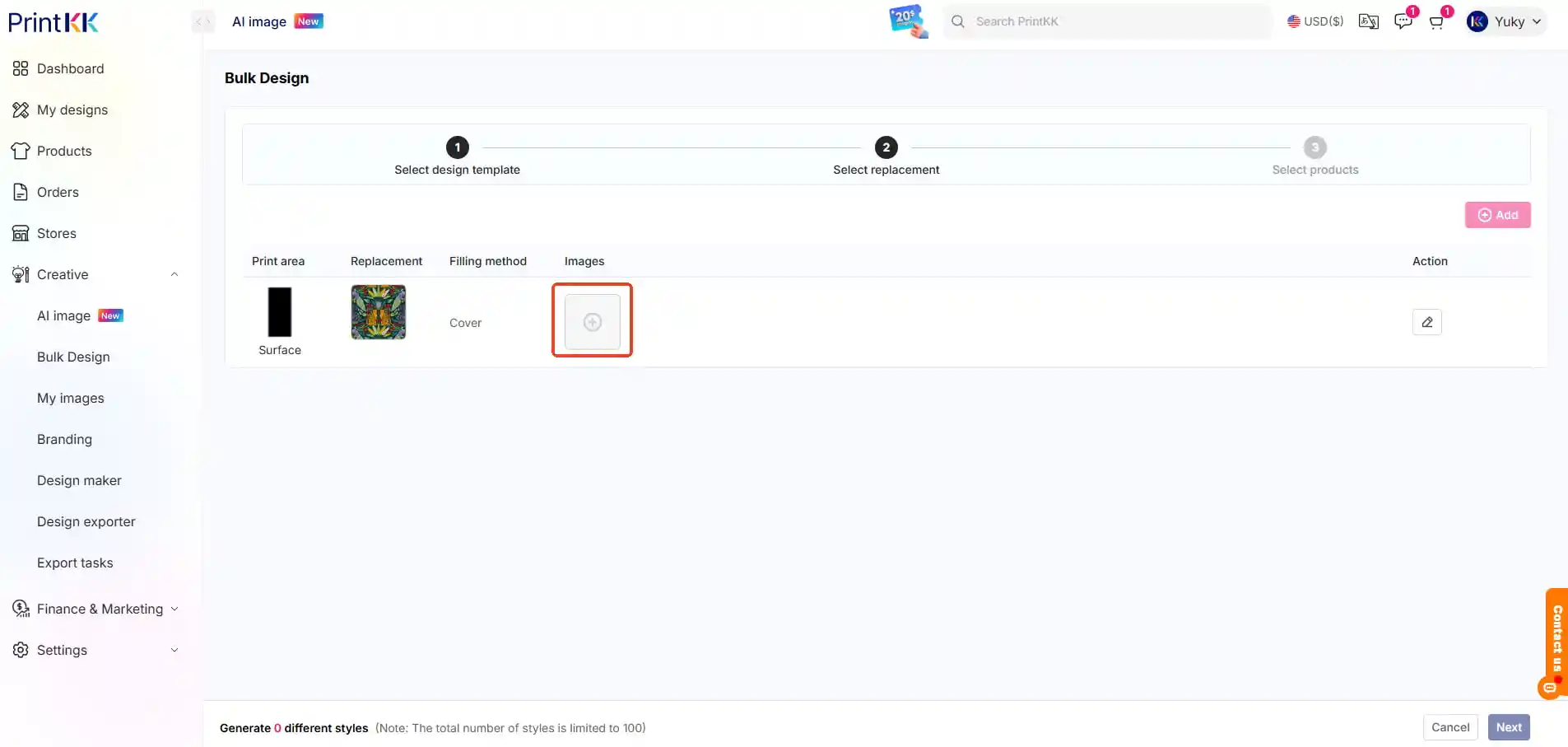
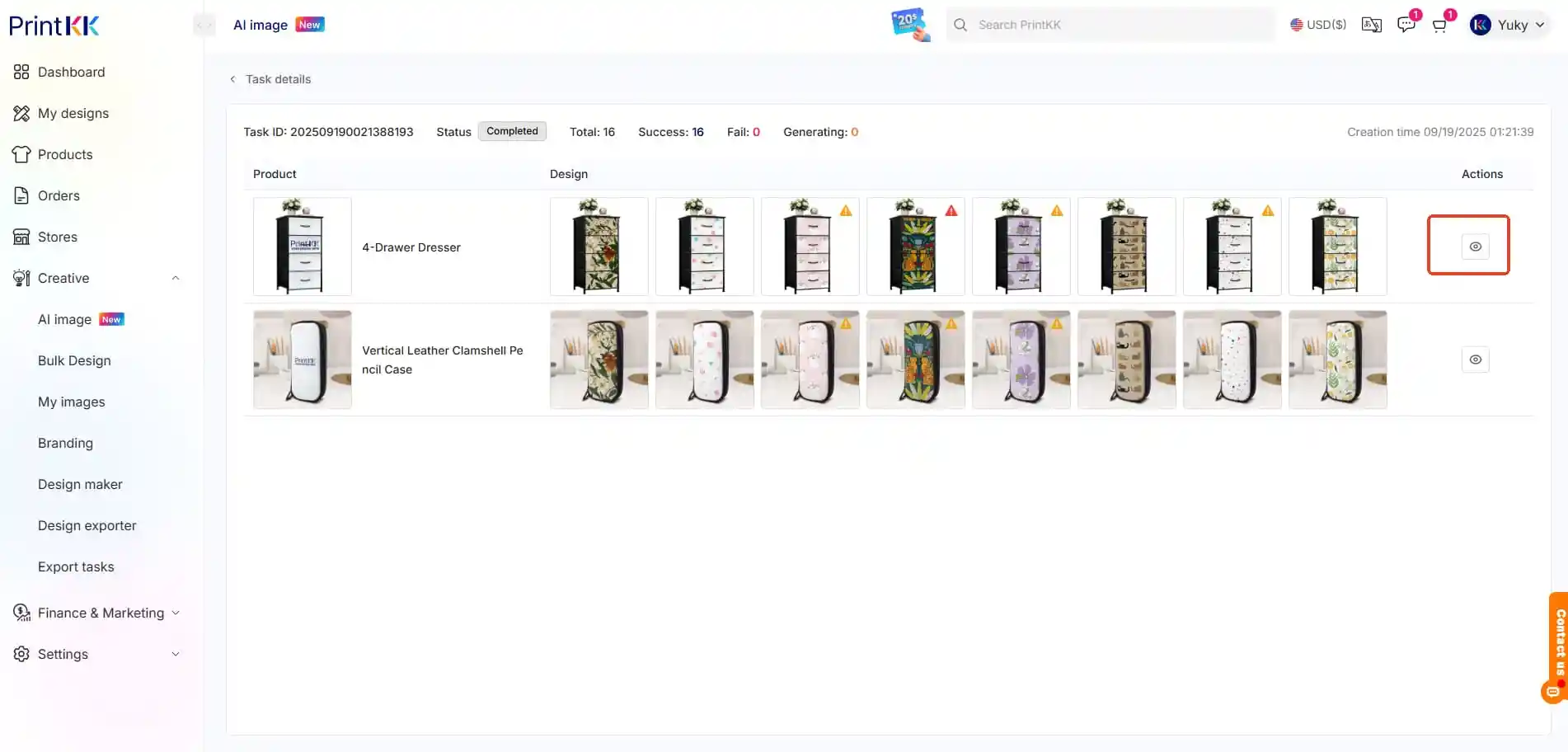
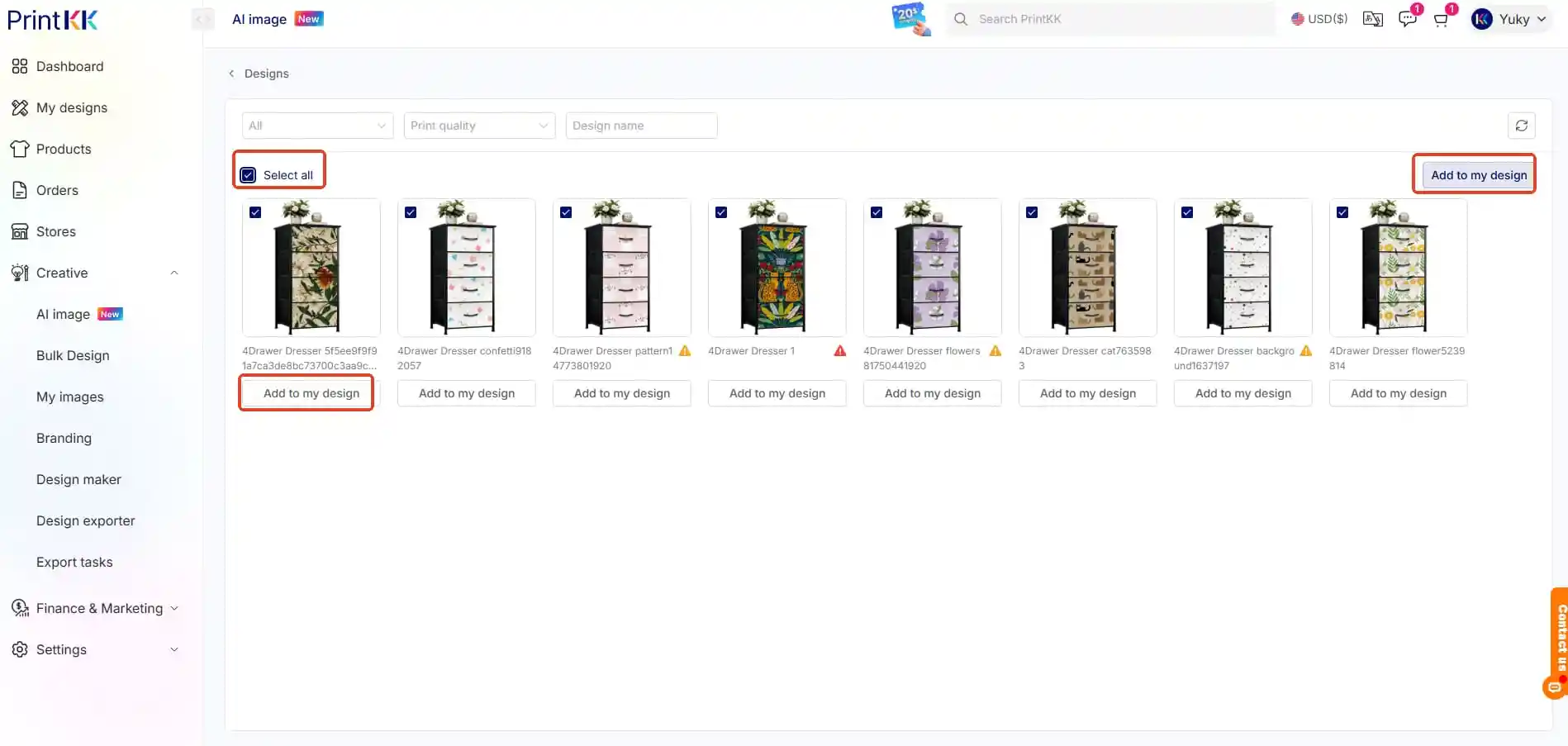
- デザインが生成されたら、"My Designs"にデザインを保存でき、そこで変更、編集、または公開できます。
2. 複数のデザイン領域を持つ製品
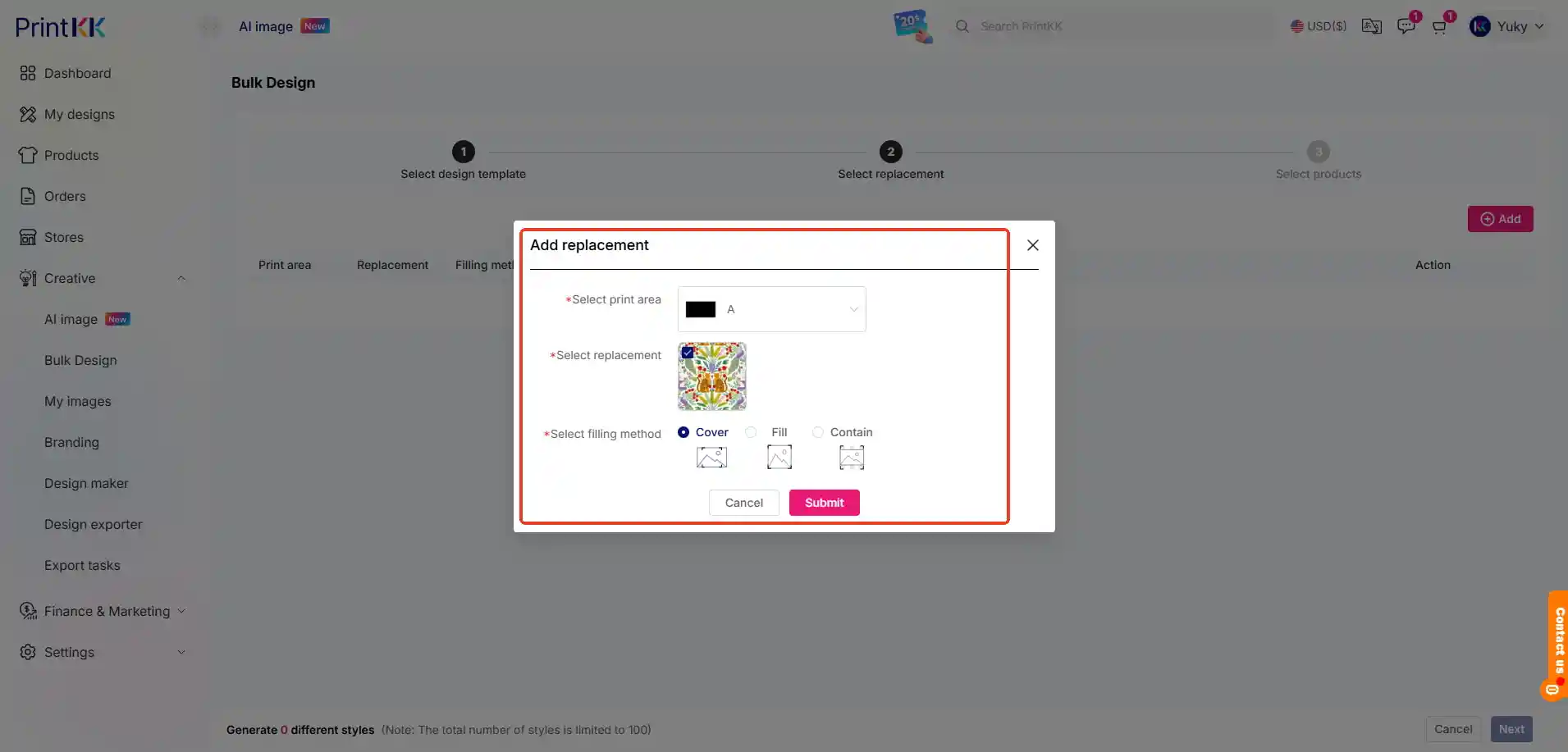
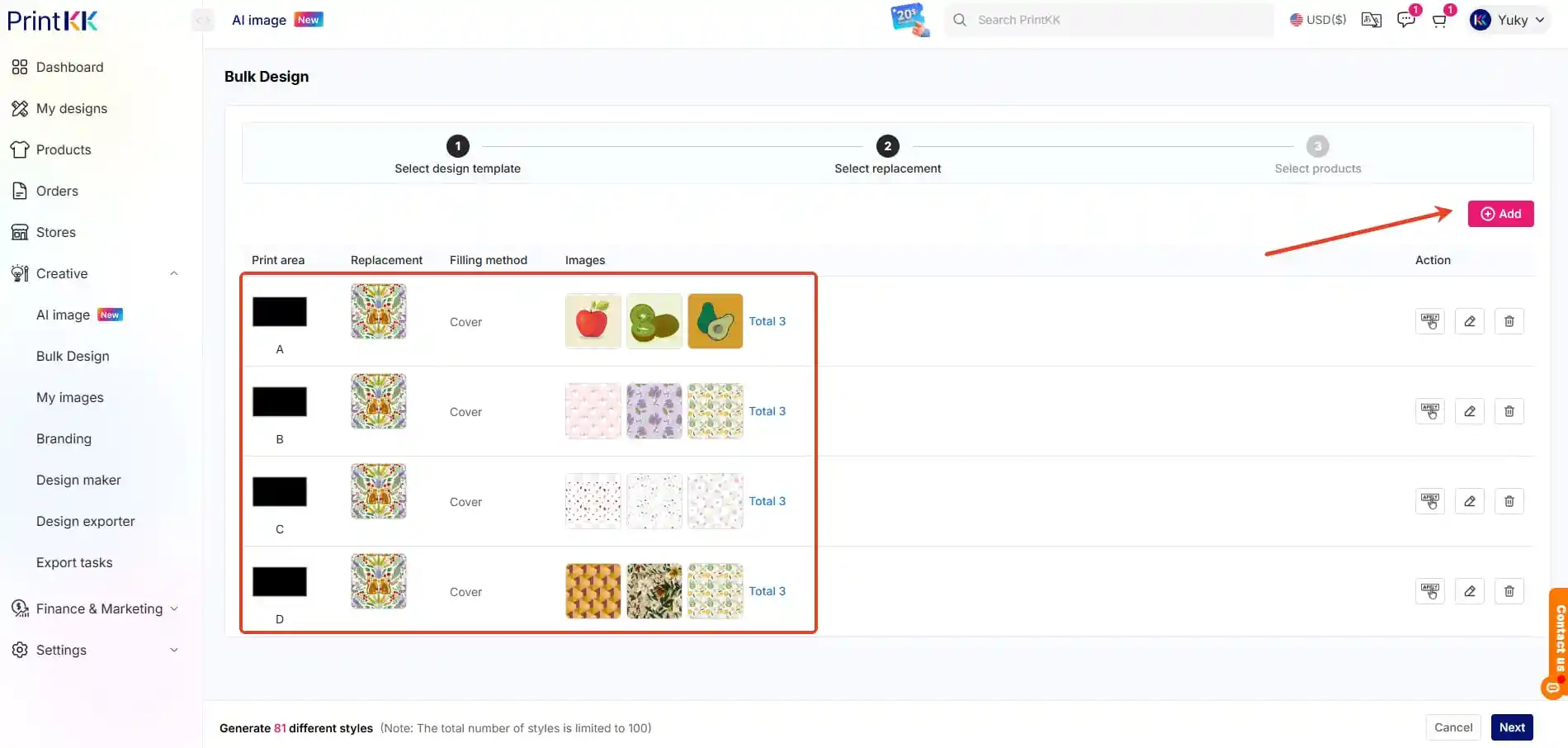
- 商品に複数のデザイン領域(例:分割デザイン)がある場合、各領域に適した画像をアップロードする必要があります。
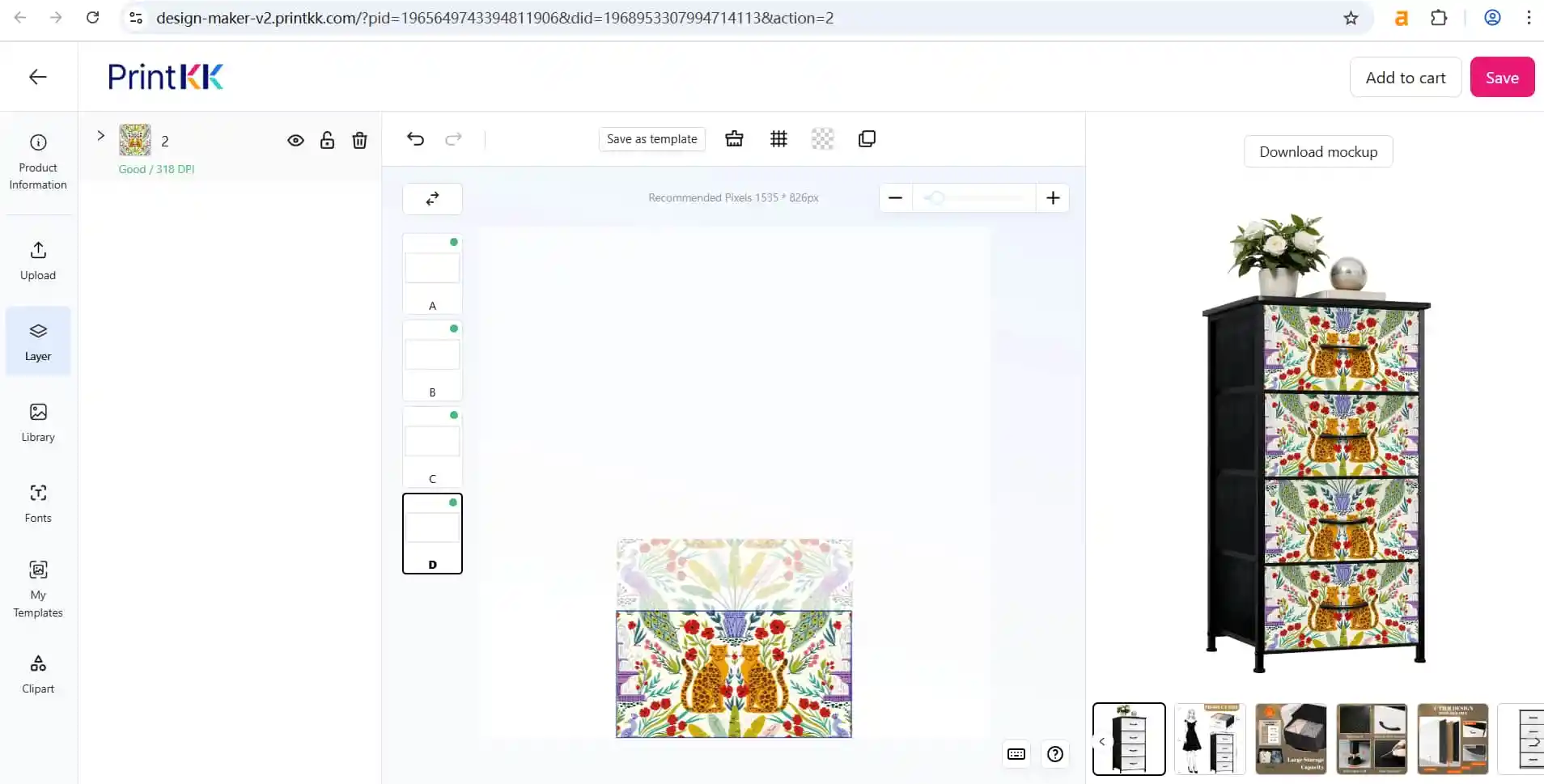
- 手順は最初のケースと同様ですが、各デザイン領域に異なる画像をアップロードしてから、クリックして生成します。
サンプル操作
例1:複数のデザイン領域を持つ商品の選択
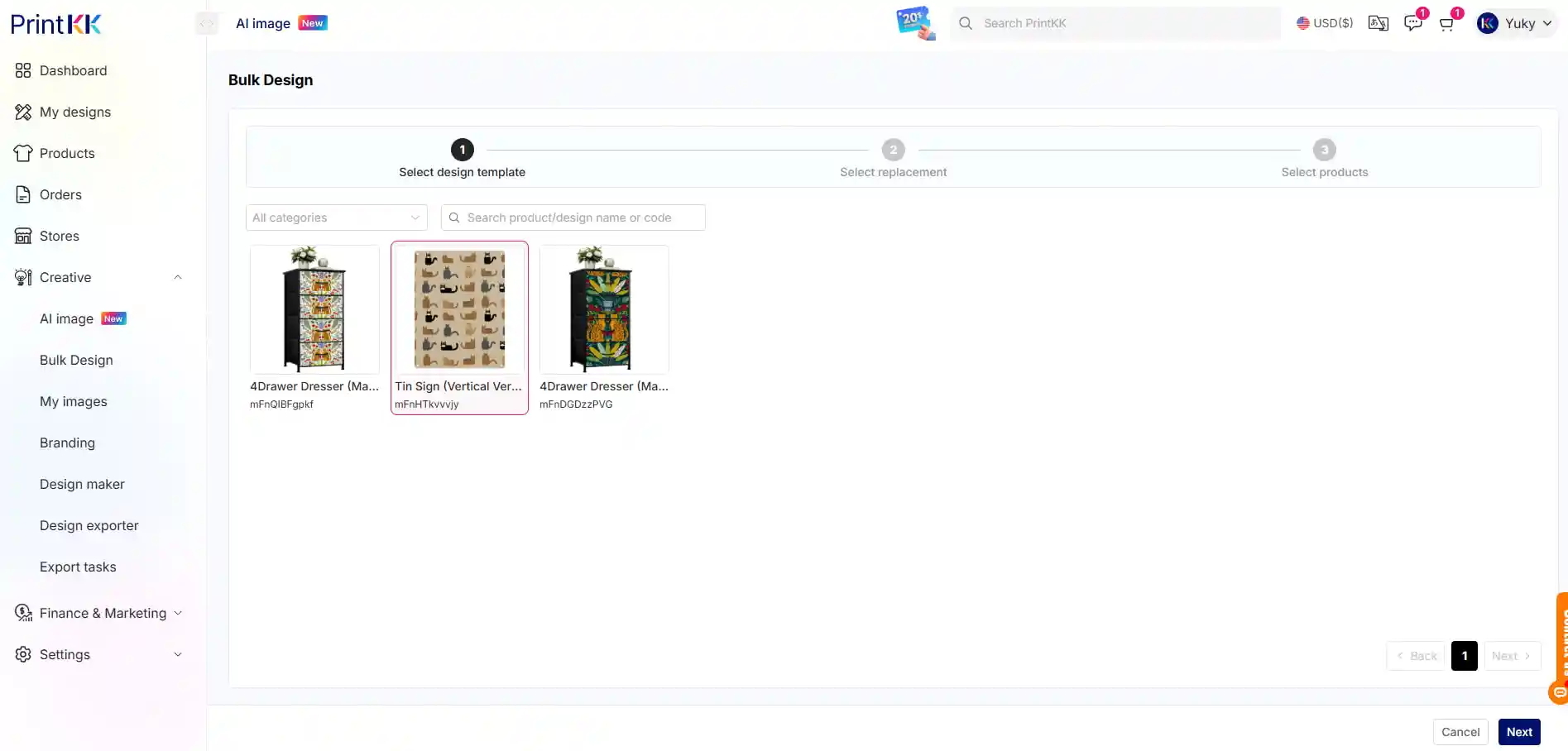
一括デザインプロセスでは、テンプレートを選択した後、さまざまなデザインエリアのオプションが表示されます。例えば、テンプレート内のある商品には3つのデザインエリアがある一方で、別の商品には2つのデザインエリアしかない場合があります。これにより、商品のニーズに基づいて適切なテンプレートを選択できます。
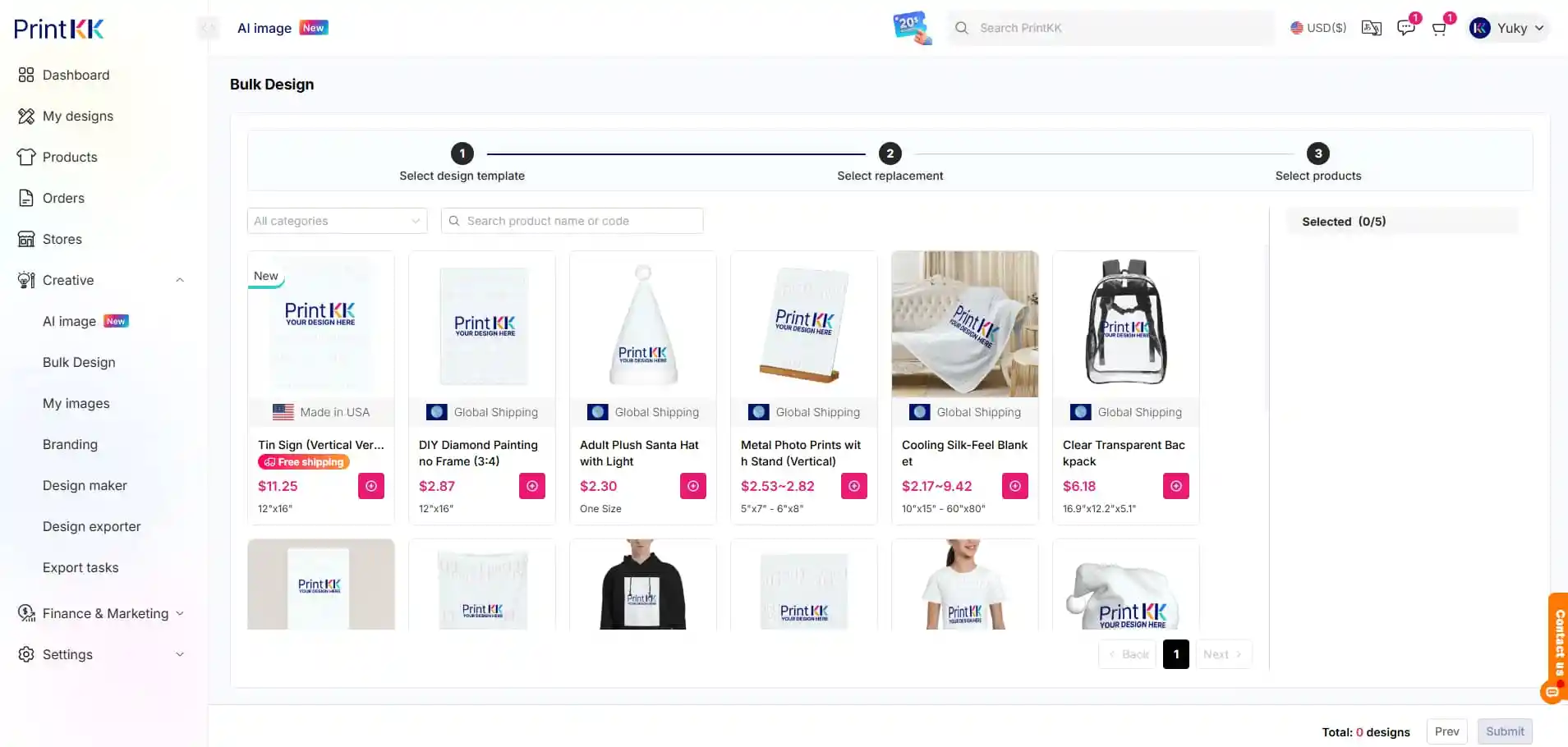
例 2: ブリキ看板のような商品を選ぶ
Tin Signのような商品を選択すると、デザイン手順をスキップして、直接商品選択ページに進むことができます。選択できる商品が多数表示され、複数の商品を選択できます。その後、クリックして一括デザインを生成します。