





You've done it before—clicked out of a stream the second the audio sounded off. Didn't even think about it. Just left.Bad mic quality kills a stream faster than a laggy connection. Viewers will forgive a lot, but not that.
And yeah, there are a ridiculous number of mics out there right now. Half of them look amazing in product photos and sound average at best.
So we dug through the noise and narrowed it down to the 10 best streaming microphones actually worth your money in 2026. No sponsor picks. No filler. Just mics that hold up on real desks.
Key Takeaways
- Bad audio makes viewers leave faster than lag or bad video ever will.
- Dynamic mics beat condensers in noisy or untreated rooms — regardless of price.
- USB is fine to start; hybrid USB/XLR mics like the MV7+ or PodMic USB leave room to grow.
- Cardioid pattern handles almost every solo streaming scenario — extra polar patterns rarely get used.
- A boom arm improves audio more than upgrading the mic itself, especially on hard desks.
Why a Good Microphone Matters for Streaming
Most viewers won't tell you why they left. They just did. But bad audio is usually somewhere in that decision—even when they can't put their finger on it.
Research backs this up. People rated the same content as less trustworthy and less interesting when the audio was poor—even though nothing else changed. Just the sound.
And it gets worse. Bad audio actually makes your video look worse too—even if the footage itself is perfectly fine. One weak link pulls everything down.
The fix isn't complicated. A solid mic that captures your voice cleanly and cuts room noise does most of the work. No treated walls needed. No expensive gear. Just something that doesn't make people reach for the mute button.
How Pro Streamers Set Up Their Microphones
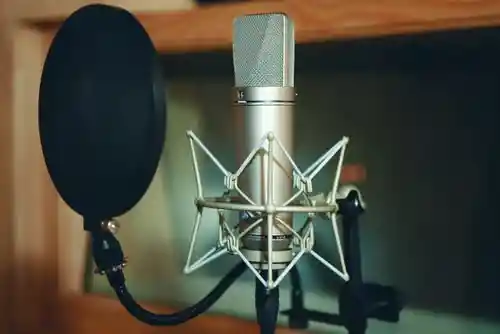
Buying a good mic is step one. Setting it up right is what actually makes the difference. Here's how streamers who know their stuff handle it.
Get the Distance Right
Most people sit too far from their mic. For dynamic mics, aim for 2–6 inches from your mouth. For condenser mics, 4–8 inches works best. Too close and you'll hear every breath and mouth sound. Too far and your voice sounds thin, with more room echo bleeding in.
A boom arm makes this easy—it keeps the mic right where you need it instead of stuck flat on your desk.
Angle It Slightly Off-Center
Don't speak directly into the mic. Position it slightly off-axis—so you're speaking past it rather than straight into it.
This cuts down on plosive sounds like hard "P" and "B" hits, and also keeps the mic out of your face on camera. A pop filter in front helps too, but the angle alone fixes a lot.
Use OBS Filters the Right Way
The mic hardware only gets you so far. For the cleanest audio, run your filters in this order in OBS: noise suppression first, then noise gate, then compressor, then limiter. The order matters. Running them backwards makes your audio worse, not better.
Noise suppression handles background hum; the gate kills silence between sentences; the compressor keeps your volume steady.
Check Your Gain Before You Go Live
Set your gain so your voice peaks around -18 dB to -10 dB in the OBS audio mixer—the yellow zone. Too low and viewers will struggle to hear you. Too high and you'll clip when you laugh or get loud mid-game.
Do a short test recording before every stream and listen back. Most audio problems get caught this way before they reach your audience.
10 Best Microphones for Streaming in 2026
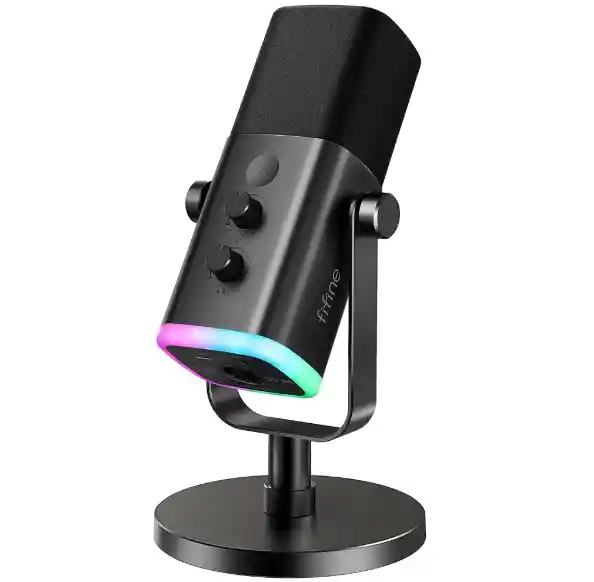
1. FIFINE AmpliGame AM8 — Best Budget Pick
The AM8 is probably the most honest mic at this price. It has both USB and XLR outputs — start with USB now, plug into an audio interface later when you're ready.
Dynamic capsule means it won't freak out every time your PC fan kicks on.
Source: Amazon
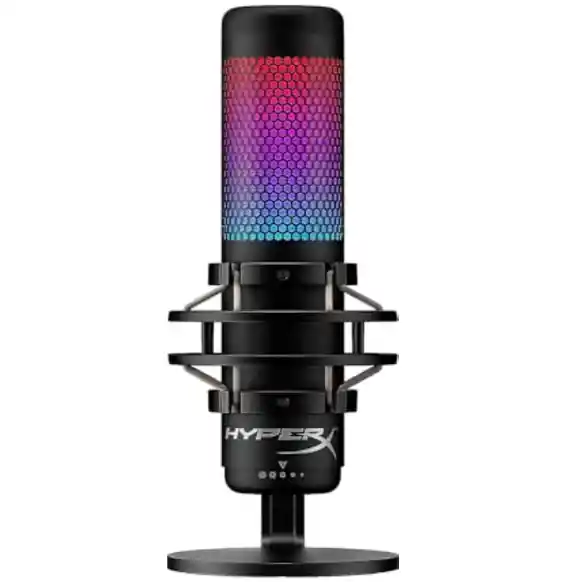
2. HyperX QuadCast S — Best for Streamers Who Want RGB
Look, some people want their desk to look cool. No shame in that. The QuadCast S sounds good, the tap-to-mute is satisfying, and the RGB actually shows up on camera without looking cheap.
Just don't put it in a room full of echo and expect miracles — it's still a condenser.
Source: Amazon
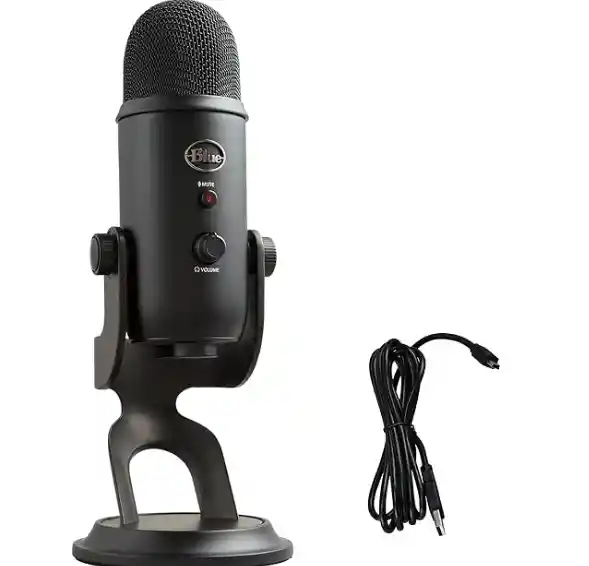
3. Blue Yeti — The One That Just Works
No big pitch here. The Blue Yeti has been the go-to for years because it's genuinely hard to mess up. Plug it in, it works, sounds good.
Blue VO!CE software is there if you want to tweak things, but you honestly don't have to touch it. Sometimes boring is fine.
Source: Amazon
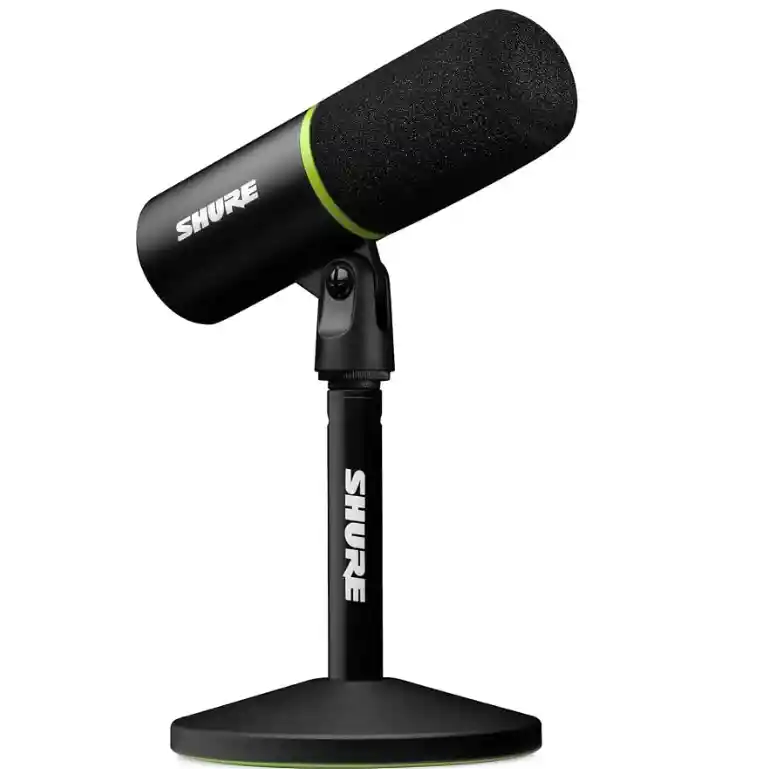
4. Shure MV6 — Best Dynamic USB Under $100
Shure finally made a USB dynamic mic that doesn't feel like a compromise.
Auto Level Mode adjusts your gain automatically so you're not constantly babysitting your volume during a stream. Great for untreated rooms where a condenser would pick up every little thing.
Source: Amazon
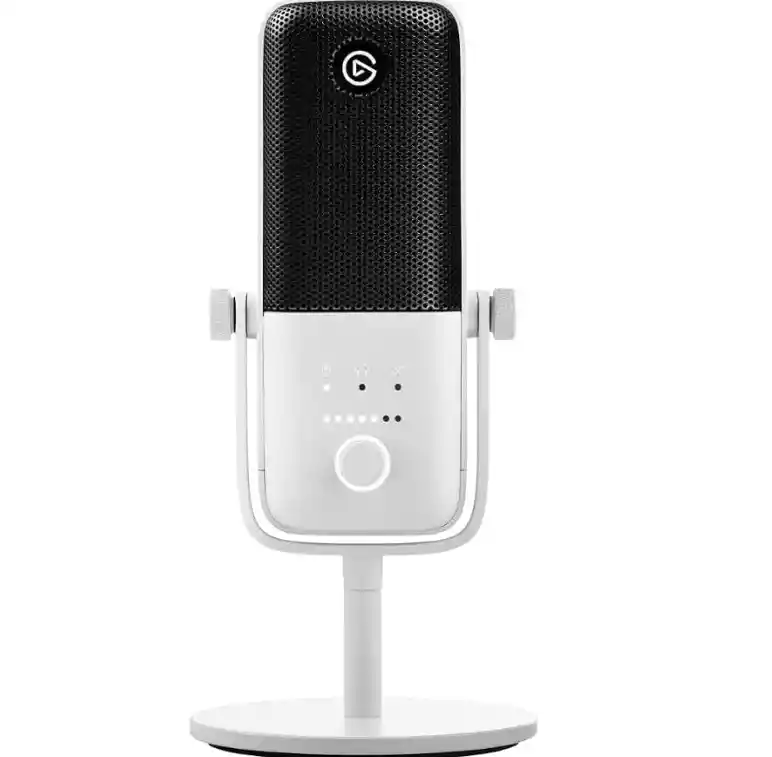
5. Elgato Wave:3 — Best for Multi-App Streamers
If you've ever had OBS, Discord, and a game fighting over your audio, the Wave:3 was made for you.
Wave Link lets you control every audio source separately from one screen — game volume, mic, alerts, all of it. The Clipguard stops your audio from clipping when things get loud mid-stream.
Source: Amazon
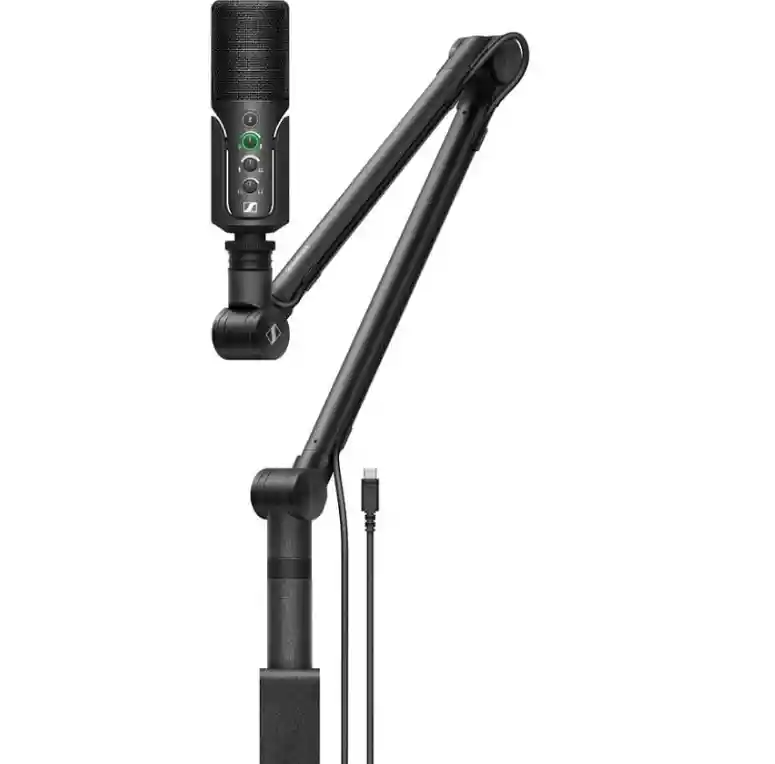
6. Sennheiser Profile Streaming Set — Best Ready-to-Go Bundle
Most mics make you buy the arm and cable separately. This one doesn't. The boom arm it comes with is actually decent — not some flimsy plastic afterthought.
The condenser capsule is clean, the headphone jack lets you monitor yourself live, and setup takes maybe ten minutes.
Source: Amazon
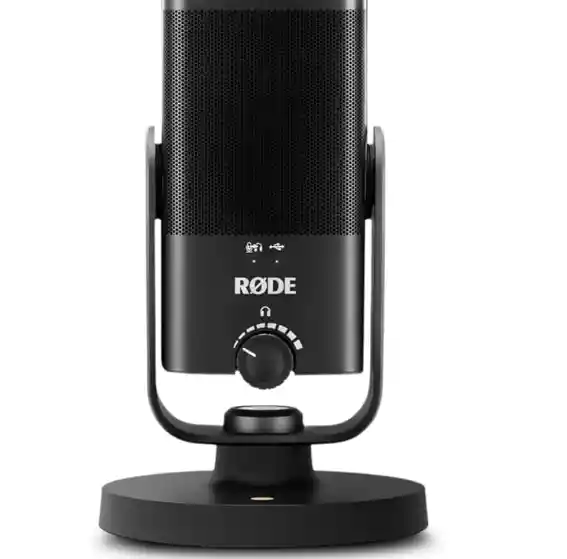
7. Rode NT-USB Mini — Best Compact Condenser
Small, clean, no nonsense. The magnetic base detaches if you want to move it to a boom arm, which is a smarter design than most mics twice the price.
The built-in pop filter actually does its job so you're not spitting into a sock taped to a coat hanger.
Source: Amazon
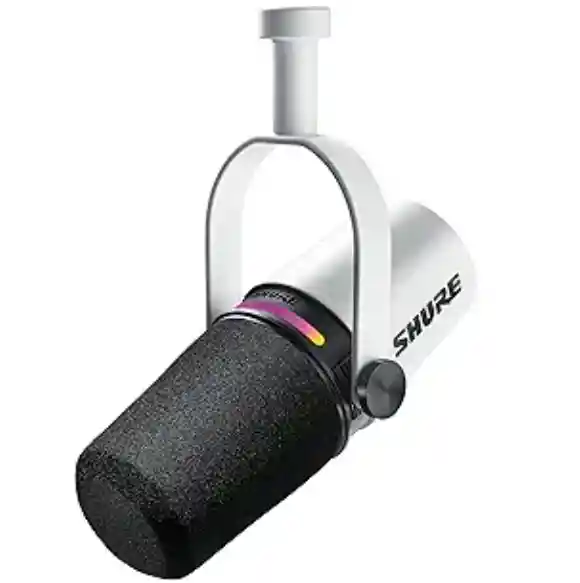
8. Shure MV7+ — Best Step-Up Mic
You've outgrown your starter mic and you know it. The MV7+ has USB-C and XLR so you're not locked into one setup, and OBS certification means it plays nicely with your stream software without weird driver issues.
The Auto Level Mode is a lifesaver on long streams when you stop caring about mic distance.
Source: Amazon
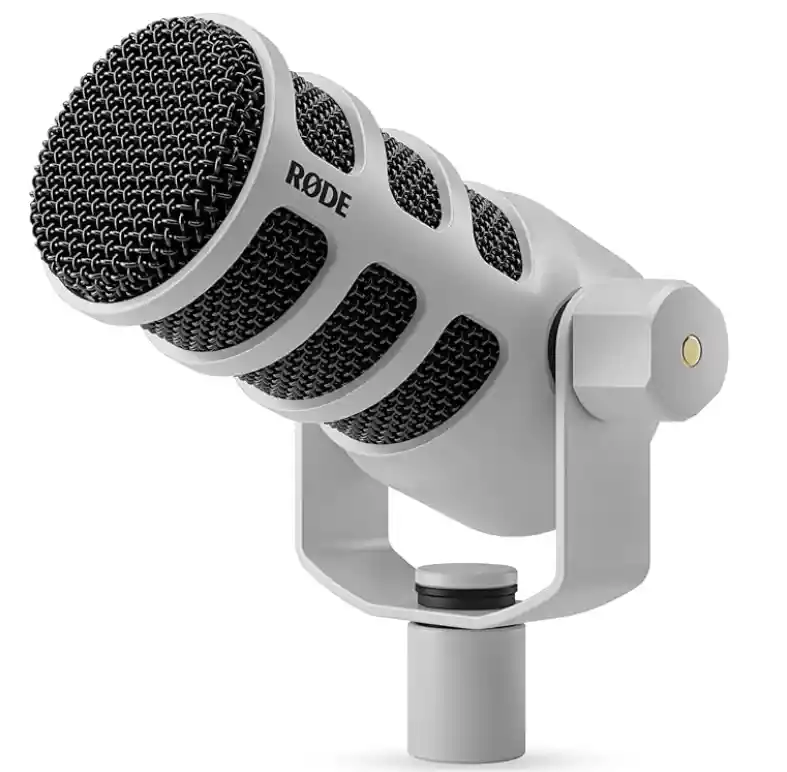
9. Rode PodMic USB — Best for Noisy Rooms
Fans, keyboards, roommates — the PodMic USB handles all of it without complaining. Dynamic mics reject background noise naturally, no software needed.
Dual USB and XLR outputs give you a clear upgrade path when you're ready for an audio interface. One of the most practical mics on this list.
Source: Amazon
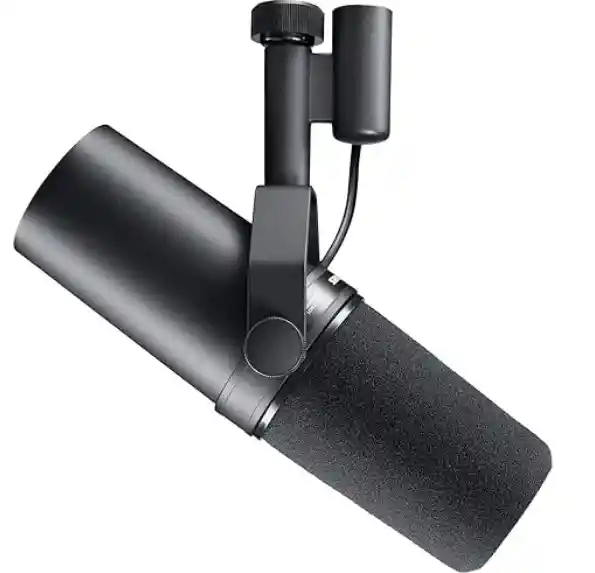
10. Shure SM7B — The Last Mic You'll Ever Buy
It needs an audio interface, so budget for that.
But if you're streaming seriously and want audio that sounds like you actually know what you're doing, nothing at this price touches the SM7B's warm, broadcast-quality tone. This is the mic that stays on your desk for the next ten years.
Source: Amazon
How to Pick the Right Microphone for Your Streaming Style
The honest truth? Most people pick a mic based on how it looks in someone else's setup photo. That's how you end up spending $150 on a mic that sounds worse in your room than a $60 one would have. Here's what actually matters.
Your Room Matters More Than Your Budget
Before you look at a single spec sheet, look at your room. Is it carpeted? Do you have curtains, a couch, bookshelves? Or are you sitting in a bare bedroom with hard floors and nothing on the walls?
Condenser mics are highly sensitive — that detail they capture beautifully in a quiet studio becomes a weakness in a typical streaming room, where they'll pick up every unwanted sound. Dynamic mics are less sensitive by design, capturing what's directly in front of them and rejecting sounds from the sides and back.
So if your PC fan is loud, your keyboard is mechanical, or your room echoes — a dynamic mic is almost always the smarter call, even if a condenser looks fancier. A $50 dynamic mic used correctly in a noisy room will sound significantly better than a $300 condenser in the same environment.
USB vs XLR: Pick Based on Where You're Headed, Not Just Where You Are
USB is easier. You plug it in, it works, you're live in two minutes. XLR sounds better, but it needs an audio interface to connect to your computer — and that adds cost and a learning curve.
XLR microphones paired with quality interfaces deliver superior sound with lower noise floors, often between -110dB and -130dB, compared to -90dB to -100dB for USB. The difference is subtle for casual listeners but immediately apparent to trained ears.
That said, a complete beginner XLR setup typically starts around $300 to $400 once you factor in the interface, cables, and stand.
The safest move in 2026 is a hybrid mic — something like the Shure MV7+ or Rode PodMic USB, which has both USB and XLR outputs. You start simple and upgrade later without buying a new mic.
Match the Mic to Your Streaming Format
Not all streams are the same, and what works for a Just Chatting streamer is wrong for someone playing competitive FPS with a mechanical keyboard six inches away.
Here's a quick breakdown:
- FPS or high-energy gaming — dynamic mic, cardioid pattern, boom arm to get it close to your mouth. Background noise rejection is the priority.
- Just Chatting or podcast-style streams in a quiet room — condenser mic will give you that warm, airy broadcast sound.
- Music or vocal performance streams — large-diaphragm condenser through an XLR interface. You need the full frequency range.
- VTubing or reaction content — whatever mic you use, make sure it has low latency monitoring so you can hear yourself without delay.
Polar Pattern: Stick With Cardioid
Most streaming mics give you multiple polar patterns — cardioid, omnidirectional, bidirectional, stereo. It sounds like flexibility. In practice, you'll use cardioid almost every time.
Most gaming and streaming microphones use a cardioid polar pattern, which picks up sound mainly from the front and rejects sound from the sides and rear. Omnidirectional only makes sense for roundtable podcasts or group recordings where multiple people sit around one mic.
Four polar patterns is a selling point on the box. For solo streaming, it's mostly irrelevant. Don't pay extra for it if cardioid is all you'll use.
Software Can Fix Some Problems — But Not All of Them
If you end up with background noise bleed, OBS has a filter chain that genuinely helps. The order that most current OBS guides converge on for voice in 2026 is: Noise Suppression, Noise Gate, three-band EQ, Compressor, Limiter. The logic: strip the background hum first so the gate sees a cleaner signal, then gate the silences, shape the tone, even out dynamics, and limit peaks.
For the Noise Gate specifically: start your open threshold around -26dB and your close threshold around -32dB. If keyboard clicks or fan noise keep the gate open, raise the open threshold toward -22dB.
But software only goes so far. If your room is genuinely loud, fix the room — close the window, move the mic away from the fan, hang a blanket on the bare wall behind you — before you ask any noise suppression to compensate. No filter chain fixes a bad room completely.
The Real Budget Question
The price tag on the mic isn't the full picture. Factor in what else you'll need.
USB mic — just the mic. Done. XLR mic — add an audio interface ($50–$150 for entry level), XLR cable ($10–$20), and a boom arm ($20–$50) for proper positioning.
A boom arm isn't optional if you care about audio quality. Desk stands put the mic too far from your mouth, which means more room noise in the signal. Getting the mic 6–12 inches from your face on a boom arm will improve your sound more than upgrading the mic itself.
Extra Gear That Elevates Your Streaming Experience
The mic is just one piece. A few extras go a long way.
Boom Arm
Get one before you do anything else. Desk stands let every keyboard tap and mouse click travel straight into your mic capsule. A boom arm lifts the mic off the surface entirely — problem gone. The FIFINE BM88 runs about $25 and does the job fine. If you want something that won't sag over time, the Rode PSA1+ is worth the extra spend at ~$99.
Large Desk Mat
Sounds too simple to matter — it's not. Hard desk surfaces bounce sound back up toward your mic. A large mousepad covering most of your desk absorbs those reflections and stops keyboard and mouse clicks from vibrating through the surface. Cheap fix, real difference.
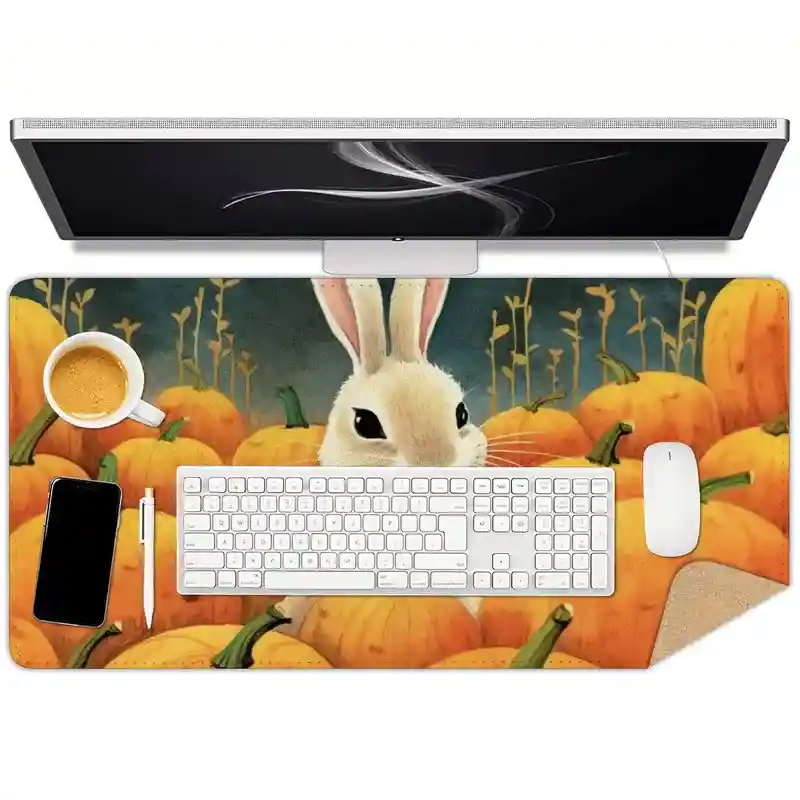
Print On Demand PVC Leather Mouse Pad - PrintKK
Shock Mount
A few dollars of rubber and metal that saves you from a lot of embarrassing thumps on stream. Most mics ship with a basic clip, not a shock mount. Swap it out when you can — desk bumps and footsteps won't make it into your audio anymore.
Pop Filter
A pop filter sits in front of the mic and catches the burst of air from hard "p" and "b" sounds before they hit the capsule. It's a small, cheap add-on that fixes one of the most common audio complaints viewers have. Check if your mic already has one built in before buying.
Audio Interface (XLR Users)
The Focusrite Scarlett Solo (~$120) is still the go-to starter interface in 2026. Clean preamps, low noise floor, works with everything. A $100 XLR dynamic mic running through a Scarlett Solo will often outperform a $300 USB condenser in a bedroom setup — the interface is doing more work than most people realize.
Webcam
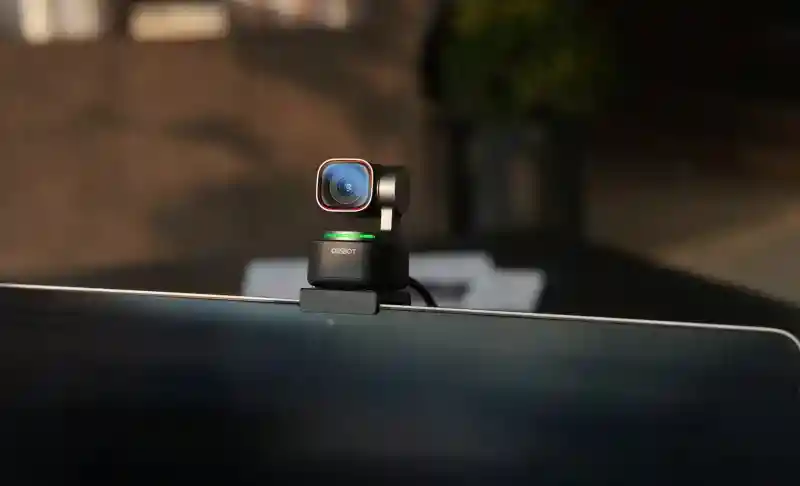
If you're on camera while streaming, the mic upgrade pairs well with a video one. Something like the OBSBOT Tiny 3 Series auto-tracks your face as you move—useful for Just Chatting, reaction streams, or anything where your face carries the show. It also packs a built-in mic array, so you're covered on audio too if you're recording on the go.
Expert Tips
Finding the best streaming microphones doesn't have to be complicated. Start with your room. Then your budget. Then your streaming style. Get those three things right and the mic choice almost makes itself.
You don't need to spend $300 to sound good. A solid dynamic mic and a boom arm will take you further than an expensive condenser in a bad room. And if you're just starting out, don't overthink it — pick something in your budget, learn how it sounds, and upgrade when you actually have a reason to.
Good audio keeps people watching. It's that simple. Whatever you pick from this list, you're already making the right move.
FAQs
Is a condenser or dynamic mic better for streaming?
Depends on your room. Dynamic mics ignore background noise, so they suit most home setups. Condensers sound cleaner but pick up everything — fan hum, keyboard clicks, and whatever your roommate is doing next door.
Do I need XLR or USB for streaming?
USB is easier and good enough for most people. XLR sounds better but needs an audio interface on top of the mic cost. Start with USB, switch to XLR when you actually feel limited.
Why is the Shure SM7B so popular among streamers?
Warm sound, solid noise rejection, and it just works in untreated rooms. You do need an interface to run it, but once it's in your setup, it's hard to find a reason to replace it.
Do I really need a boom arm, shock mount, or pop filter?
A boom arm is the one worth buying first — it keeps desk vibrations out of your mic. The rest help, but that's where the biggest difference shows up.
How much should I spend on a streaming microphone?
The $60–$150 range covers most streamers well. Under $60 and quality starts slipping. Over $150, improvements exist but your room acoustics will matter more than the extra spend.

 Global Shipping